Author: Think
Date: 2010-01-17 12:26:19 +0100 (Sun, 17 Jan 2010)
New Revision: 26763
Added:
doc/branches/1.4/getting-started/de/05-Web-Server-Configuration.markdown
Log:
[doc-de][1.4] Update doc in german, getting-started/05-Web-Server-Configuration
rev:en/25798
Added: doc/branches/1.4/getting-started/de/05-Web-Server-Configuration.markdown
===================================================================
--- doc/branches/1.4/getting-started/de/05-Web-Server-Configuration.markdown
(rev 0)
+++ doc/branches/1.4/getting-started/de/05-Web-Server-Configuration.markdown
2010-01-17 11:26:19 UTC (rev 26763)
@@ -0,0 +1,141 @@
+Webserver-Konfiguration
+=======================
+
+Der hässliche Weg
+-----------------
+
+In den vorangegangenen Kapiteln haben Sie ein Verzeichnis angelegt, welches
das
+Projekt enthält. Wenn Sie es irgendwo innerhalb des Webroot-Verzeichnisses
Ihres
+Web-Servers angelegt haben, können Sie nun das Projekt in einem Webbrowser
+aufrufen.
+
+Da noch nichts konfiguriert wurde, geht das Einrichten natürlich sehr schnell
-
+versuchen Sie aber mal die Datei `config/databases.yml` in Ihrem Browser
+aufzurufen, dann werden Sie die üblen Konsequenzen einer derart nachlässigen
+Herangehensweise verstehen. Wenn der User weiß, dass Ihre Website mit symfony
+entwickelt wurde, wird er Zugriff auf viele heikle Dateien haben.
+
+**Verwenden Sie dieses Setup niemals auf einem Produktionsserver**, und lesen
+Sie den nächsten Abschnitt um zu lernen, wie Sie Ihren Web-Server korrekt
+konfigurieren.
+
+Der sichere Weg
+---------------
+
+Eine gute Praxis im Web ist es, nur die Dateien in das Webroot-Verzeichnis zu
+stellen, auf die vom Browser aus zugegriffen werden muss, so z.B. Stylesheets,
+Java-Skripte und Grafiken. Als Standard empfehlen wir, diese Dateien im
+Unterverzeichnis `web/` eines symfony-Projekts abzulegen.
+
+Wenn Sie einen Blick auf dieses Verzeichnis werfen, dann finden Sie einige
+Unterverzeichnisse mit Web-Dateien (`css/` und `images/`), sowie die Dateien
+für die beiden Front-Controller. Die Front-Controller sind die einzigen
+PHP-Dateien, die im Webroot-Verzeichnis stehen müssen. Alle anderen
PHP-Dateien
+können vor dem Browser versteckt werden, was immer eine gute Idee ist,
insofern
+Sicherheit eine Rolle spielt.
+
+### Webserver-Konfiguration
+
+Nun ist es an der Zeit, Ihren Apache so zu konfigurieren, dass Ihr Projekt der
+Welt zur Verfügung gestellt werden kann.
+
+Lokalisieren und öffnen Sie die Datei `httpd.conf`, und fügen Sie die
folgenden
+Einträge an das Ende an:
+
+ # Be sure to only have this line once in your configuration
+ NameVirtualHost 127.0.0.1:8080
+
+ # This is the configuration for your project
+ Listen 127.0.0.1:8080
+
+ <VirtualHost 127.0.0.1:8080>
+ DocumentRoot "/home/sfproject/web"
+ DirectoryIndex index.php
+ <Directory "/home/sfproject/web">
+ AllowOverride All
+ Allow from All
+ </Directory>
+
+ Alias /sf /home/sfproject/lib/vendor/symfony/data/web/sf
+ <Directory "/home/sfproject/lib/vendor/symfony/data/web/sf">
+ AllowOverride All
+ Allow from All
+ </Directory>
+ </VirtualHost>
+
+>**NOTE**
+>Der Alias-Name `/sf` erlaubt Ihnen den Zugriff auf Grafik- und
+>JavaSkript-Dateien für die korrekte Darstellung der Default symfony-Seiten
+>und der Webdebug-Toolbar.
+>
+>Mit Windows müssen Sie die `Alias`-Zeile so (oder so ähnlich) ersetzen:
+>
+> Alias /sf "c:\dev\sfproject\lib\vendor\symfony\data\web\sf"
+>
+>Und `/home/sfproject/web` sollte so ersetzt werden:
+>
+> c:\dev\sfproject\web
+
+Diese Konfiguration führt dazu, dass Apache den Port `8080` auf Ihrem Rechner
+abhört, die Website kann also über diese URL aufgerufen werden:
+
+ http://localhost:8080/
+
+Sie können statt `8080` jeden anderen Wert verwenden, bevorzugen Sie aber
Werte
+größer als `1024`, da diese keine Administratorrechte erfordern.
+
+>**SIDEBAR**
+>Konfiguration eines bestimmten Domain-Namens
+>
+>Wenn Sie Administrator Ihres Rechners sind ist es besser, einen virtuellen
Host
+>einzurichten, als für jedes Projekt einen neuen Port hinzuzufügen. Anstatt
+>einen Port und einen `Listen`-Befehl einzutragen, wählen Sie einen
Domain-Namen
+>(z.B. den richtigen Domain-Namen gefolgt von `.localhost`) und fügen einen
+>`ServerName`-Befehl hinzu:
+>
+> # This is the configuration for your project
+> <VirtualHost 127.0.0.1:80>
+> ServerName www.myproject.com.localhost
+> <!-- same configuration as before -->
+> </VirtualHost>
+>
+>Der Domain-Name `www.myproject.com.localhost` in der Apache-Konfiguration
muss
+>lokal deklariert werden. Verwenden Sie ein Linux-System, machen Sie das in
der
+>Datei `etc/hosts`. Bei Windows XP finden Sie diese Datei im Verzeichnis
+>`C:\WINDOWS\system32\drivers\etc\`.
+>
+>Fügen Sie diese Zeile ein:
+>
+> 127.0.0.1 www.myproject.com.localhost
+
+### Test der neuen Konfiguration
+
+Starten Sie Apache neu und prüfen Sie, ob Sie jetzt Zugriff auf die neue
+Anwendung haben, indem Sie einen Browser öffnen und - je nachdem welche
+Apache-Konfiguration Sie im vorigen Abschnitt verwendet haben -
+`http://localhost:8080/index.php/` oder
+`http://www.myproject.com.localhost/index.php/` eintippen.
+
+
+
+>**TIP**
+>Sollten Sie das Apache-Module `mod_rewrite` installiert haben, können Sie den
+>Teil `index.php/` in der URL weglassen. Durch die Umschreibe-Regel, die in
der
+>Datei `web/.htaccess` konfiguriert wird, ist das möglich.
+
+Sie sollten ebenso versuchen, die Anwendung in der Entwicklungsumgebung zu
+starten (s. nächstes Kapitel für mehr Informationen zum Thema Umgebungen).
Geben
+Sie folgende URL ein:
+
+ http://www.myproject.com.localhost/frontend_dev.php/
+
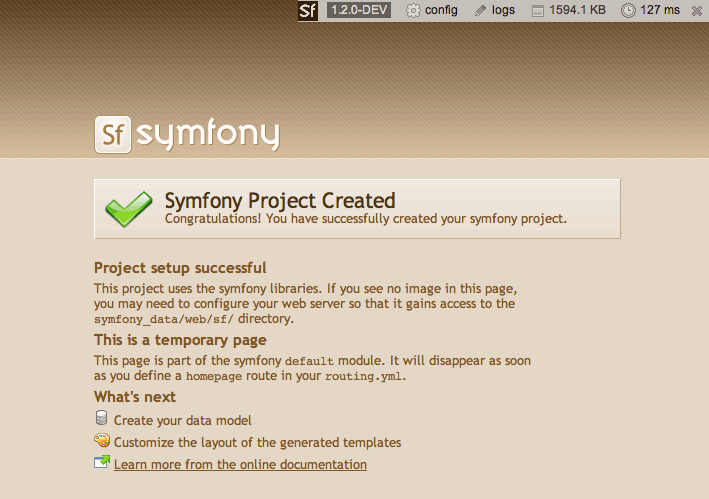
+Die Webdebug-Toolbar sollte in der oberen rechten Ecke eingeblendet sein,
+einschließlich kleiner Icons, die belegen, dass Ihre Konfiguration des
+`sf/`-Alias korrekt ist.
+
+
+
+>**Note**
+>Wenn Sie symfony auf einem IIS-Server in einer Windows-Umgebung betreiben
+>möchten, dann weicht das Setup leicht ab. Wie diese Konfiguration erfolgt
finden
+>Sie im [entsprechenden
Tutorial](http://www.symfony-project.com/cookbook/1_0/web_server_iis).
\ No newline at end of file
--
You received this message because you are subscribed to the Google Groups
"symfony SVN" group.
To post to this group, send email to [email protected].
To unsubscribe from this group, send email to
[email protected].
For more options, visit this group at
http://groups.google.com/group/symfony-svn?hl=en.


