Author: Andreia.Bellini
Date: 2010-03-23 02:16:25 +0100 (Tue, 23 Mar 2010)
New Revision: 28694
Added:
doc/branches/1.4/more-with-symfony/pt/11-Windows-and-Symfony.markdown
Log:
Portuguese translation of the chapter "11-Windows-and-Symfony"
Added: doc/branches/1.4/more-with-symfony/pt/11-Windows-and-Symfony.markdown
===================================================================
--- doc/branches/1.4/more-with-symfony/pt/11-Windows-and-Symfony.markdown
(rev 0)
+++ doc/branches/1.4/more-with-symfony/pt/11-Windows-and-Symfony.markdown
2010-03-23 01:16:25 UTC (rev 28694)
@@ -0,0 +1,720 @@
+Windows e symfony
+=================
+
+*por Laurent Bonnet*
+
+Visão Geral
+-----------
+
+Este documento é um novo tutorial passo-a-passo cobrindo a instalação,
+implantação e teste de funcionamento do framework symfony no Windows Server
+2008.
+
+A fim de preparar o desenvolvimento para Internet, o tutorial pode ser
+executado em um ambiente de servidor dedicado, hospedado na Internet.
+
+Naturalmente, é possível concluir o tutorial em um servidor local, ou uma
+máquina virtual na estação de trabalho do leitor.
+
+### A razão para um novo tutorial
+
+Atualmente, existem duas fontes de informação relacionadas com o Microsoft
Internet
+Information Server (IIS) no symfony
+[website](http://trac.symfony-project.org/wiki/symfonyOnIIS)
+ [](http://www.symfony-project.org/cookbook/1_2/en/web_server_iis),
+mas eles se referem às versões anteriores que não evoluíram com novas versões
+de sistemas operacionais Microsoft Windows, especialmente Windows Server 2008
+(lançado em fevereiro de 2008), que inclui muitas mudanças de interesse para
desenvolvedores PHP:
+
+* IIS versão 7, a versão embutida no Windows Server 2008, foi inteiramente
+ reescrita para um design totalmente modular.
+
+* IIS 7 provou ser muito confiável, com muito poucas correções necessárias de
+ Windows Update, desde o lançamento do produto.
+
+* O IIS 7 também inclui o acelerador FastCGI, um pool de aplicativos
multi-threaded
+ que tira proveito do modelo de segmentação nativo do sistemas operacionais
Windows.
+
+* A implementação do PHP FastCGI equivale a um desempenho 5x a 10x
+ melhor na execução, sem cache, quando comparado ao tradicional ISAPI
+ ou implantações CGI do PHP em Windows e IIS.
+
+* Mais recentemente, a Microsoft mostrou um acelerador de cache para o PHP,
+ que está em status de lançamento *Release Candidate* no momento da redação
deste texto (02/11/2009).
+
+>**SIDEBAR**
+>Planejamento de Extensão para este tutorial
+>
+>Uma seção complementar deste capítulo está em construção e será liberada
+>no site do symfony projeto web logo após a publicação
+>deste livro. Abrange a conexão com MS SQL Server através do PDO, algo que a
+>Microsoft planeja melhorias em breve.
+>
+>[PHP_PDO_MSSQL]
+>extension=php_pdo_mssql.dll
+>
+>Atualmente, o melhor desempenho na execução de código é obtido pelo
+>driver nativo do Microsoft SQL Server para PHP 5, um driver open-source
disponível no Windows
+>e atualmente disponível na versão 1.1. Isso é implementado como uma
+>nova extensão DLL do PHP:
+>
+>[PHP_SQLSRV]
+>extension=php_sqlsrv.dll
+>
+>É possível usar o Microsoft SQL Server 2005 ou 2008 como
+>banco de dados. A extensão de tutorial planejada irá cobrir o uso da
+>edição que está disponível de graça: SQL Server Express.
+
+### Como utilizar este tutorial em diferentes sistemas Windows, incluindo
32-bit
+
+Este documento foi escrito especificamente para edições do Windows Server 2008
de 64-bits
+. Entretanto, você deve ser capaz de usar as outras versões, sem quaisquer
complicações.
+
+>**NOTE**
+>A versão exata do software operacional utilizado na tela é
+>Windows Server 2008 Enterprise Edition com Service Pack 2, 64-bit edition.
+
+#### Versões do Windows 32-bit
+
+O tutorial é facilmente transportável para versões do Windows 32-bit,
substituindo
+as seguintes referências no texto:
+
+* Em edições 64-bit: `C:\Program Files (x86)\` e `C:\Windows\SysWOW64\`
+
+* Em edições de 32-bit: `C:\Program Files\` e `C:\Windows\System32\`
+
+#### Sobre outras edições do Enterprise
+
+Além disso, se você não tiver Enterprise Edition, este não é um problema. Essa
+documentação é diretamente portável para outras edições do Windows Server:
+Windows Server 2008 Web, Standard ou Datacenter Windows Server 2008 Web
+Standard ou Datacenter, com Service Pack 2 do Windows Server 2008 R2 Web
+Edições Standard, Enterprise ou Datacenter.
+
+Por favor, note que todas as edições do Windows Server 2008 R2 estão
disponíveis apenas como
+sistemas operacionais 64-bit.
+
+#### Sobre a Edições Internacionais
+
+As configurações regionais usadas nas imagens são `en-US`. Nós também
+instalamos um pacote de linguagem internacional para a França.
+
+É possível executar o tutorial sobre sistemas operacionais Windows clientes:
+Windows XP, Windows Vista e Windows Seven, tanto em modos x64 e x86.
+
+### Servidor Web utilizado em todo o documento
+
+O servidor web utilizado é o Microsoft Internet Information Server versão 7.0,
+que é incluído em todas as edições como parte do Windows Server 2008.
Começamos o
+tutorial com um servidor Windows Server 2008 totalmente funcional e instalamos
o IIS
+a partir do zero. As etapas de instalação usam as opções padrões, bastando
adicionar dois
+módulos específicos que vem com o design modular do IIS 7.0: **FastCGI** e
+**URL Rewrite**.
+
+### Bancos de Dados
+
+SQLite é o banco de dados pré-configurado para no sandbox do symfony. No
Windows,
+não há nada específico para instalar: SQLite é diretamente implementado na
+extensão PDO do PHP para o SQLite, que é instalado no momento da instalação do
PHP.
+
+Assim, não há necessidade de baixar e executar uma instância separada do
SQLITE.EXE:
+
+ [PHP_PDO_SQLITE]
+ extension=php_pdo_sqlite.dll
+
+### Configuração do Windows Server
+
+É melhor usar uma nova instalação do Windows Server, a fim de corresponder
+as capturas de telas (*screenshots*) do passo-a-passo neste capítulo.
+
+Claro que você pode trabalhar diretamente em uma máquina existente, mas você
pode encontrar
+diferenças devido aos softwares instalados, tempo de execução, e as
configurações regionais.
+
+A fim de obter as mesmas telas que aparecem no
+tutorial, é recomendável a obtenção de um Windows Server dedicado em um
+ambiente virtual, disponível gratuitamente na Internet por um período de 30
dias.
+
+>**SIDEBAR**
+>Como obter um Windows Server Trial gratuito?
+>
+>É claro que é possível utilizar qualquer servidor dedicado com acesso à
Internet. Um
+> servidor físico ou mesmo servidor virtual dedicado (VDS) vai funcionar
perfeitamente.
+>
+>Um servidor disponível para avaliação por 30 dias com o Windows está no
Ikoula, um provedor francês,
+>que oferece uma lista abrangente de serviços para os desenvolvedores e
+>designers. Esta avaliação começa em 0 € / mês para uma máquina virtual Windows
+>sendo executado em um ambiente Microsoft Hyper-V. Sim, você pode obter uma
+> máquina virtual com o Windows Server 2008 Web plenamente funcional,
Standard, Enterprise
+>ou mesmo a edição Datacenter gratuitamente durante um período de 30 dias.
+>
+>Para solicitar, basta abrir no navegador http://www.ikoula.com/flex_server e
+>clique no botão "Testez gratuitement".
+>
+>A fim de obter as mesmas mensagens descritas neste documento, o sistema
operacional
+>que solicitamos ao servidor Flex é: "Windows Server 2008 Enterprise Edition
+>64 bits". Esta é uma distribuição x64, entregues com as línguas fr-FR
+>e en-US. É fácil mudar de `fr-FR` para `en-US` e vice-versa
+>a partir do Painel de Controle do Windows. Especificamente, esta configuração
pode ser encontrada
+>em "Regional and Language Options", que fica sob a guia
+>"Keyboards and Languages". Basta clicar em "Install/uninstall languages".
+
+É necessário ter acesso de Administrador no servidor.
+
+Se estiver trabalhando em uma estação de trabalho remota, o leitor deve
executar Remote Desktop
+Services (anteriormente conhecido como cliente do Terminal Server) e garantir
que ele tem
+acesso de Administrador.
+
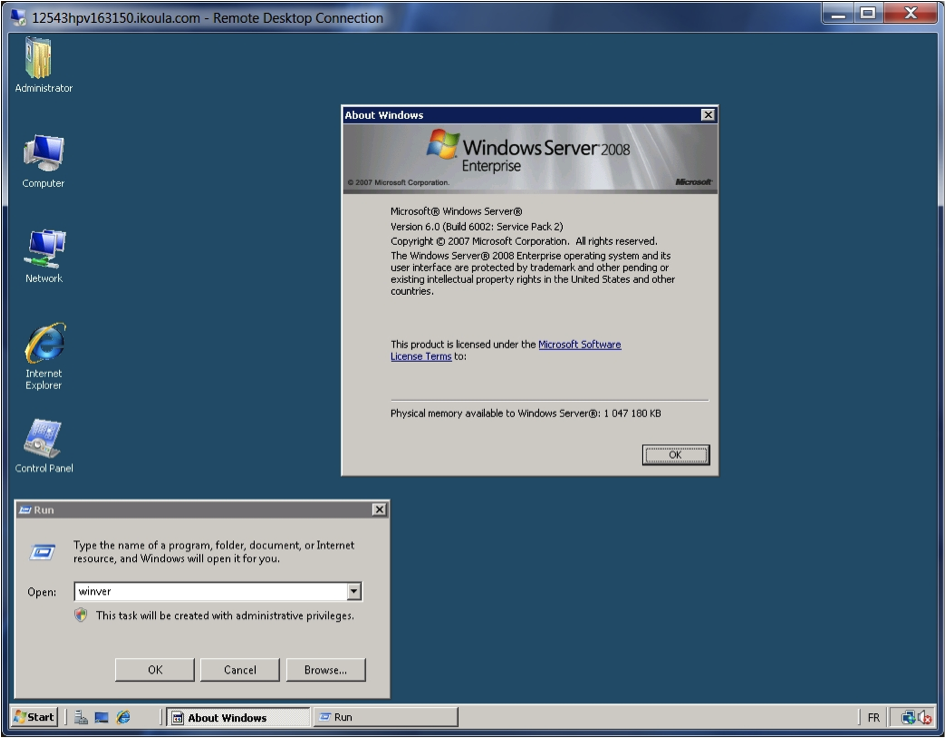
+A distribuição usada aqui é: Windows Server 2008 com Service Pack 2.
+
+
+
+Windows Server 2008 foi instalado com o ambiente gráfico, que
+utiliza visual do Windows Vista. Também é possível usar uma linha de comando
+apenas para a versão do Windows Server 2008 com os mesmos serviços, a fim de
reduzir o tamanho da distribuição (1,5 GB em vez de 6,5 GB). Isto também reduz
a área de ataque e o número de patches do Windows Update, que terão de ser
aplicados.
+
+Verificações preliminares - Servidor Dedicado na Internet
+-----------------------------------------------------
+
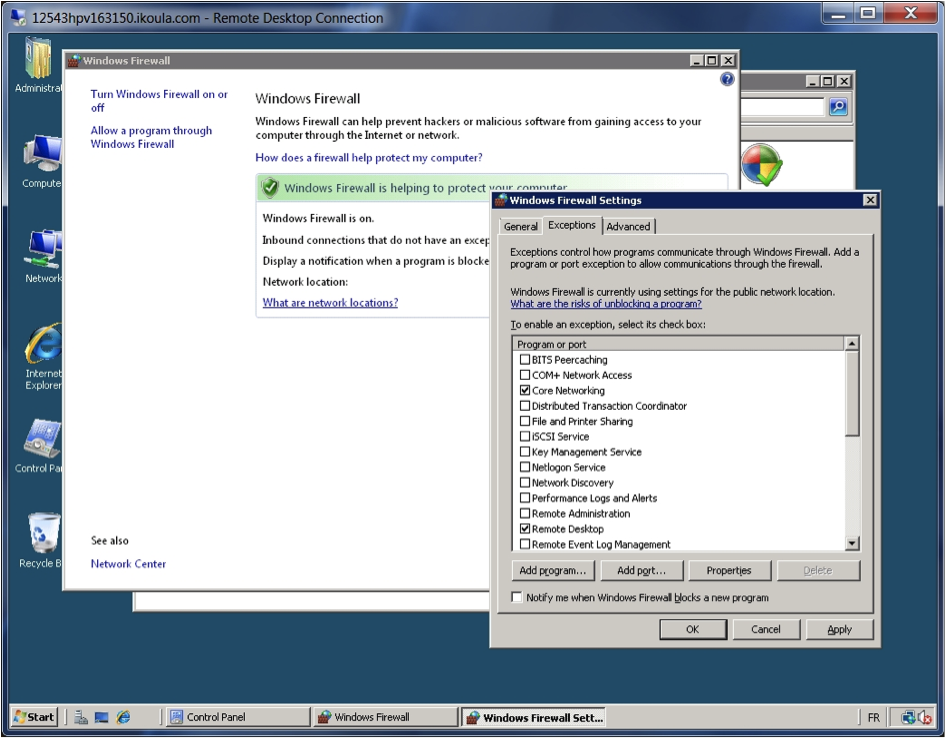
+Uma vez que o servidor está diretamente acessível na Internet, é sempre uma boa
+idéia verificar se o Firewall do Windows está fornecendo proteção ativa. As
únicas
+exceções que devem ser verificadas são:
+
+* Core Networking
+* Remote Desktop (se acessado remotamente)
+* Secure World Wide Web Services (HTTPS)
+* World Wide Web Services (HTTP)
+
+
+
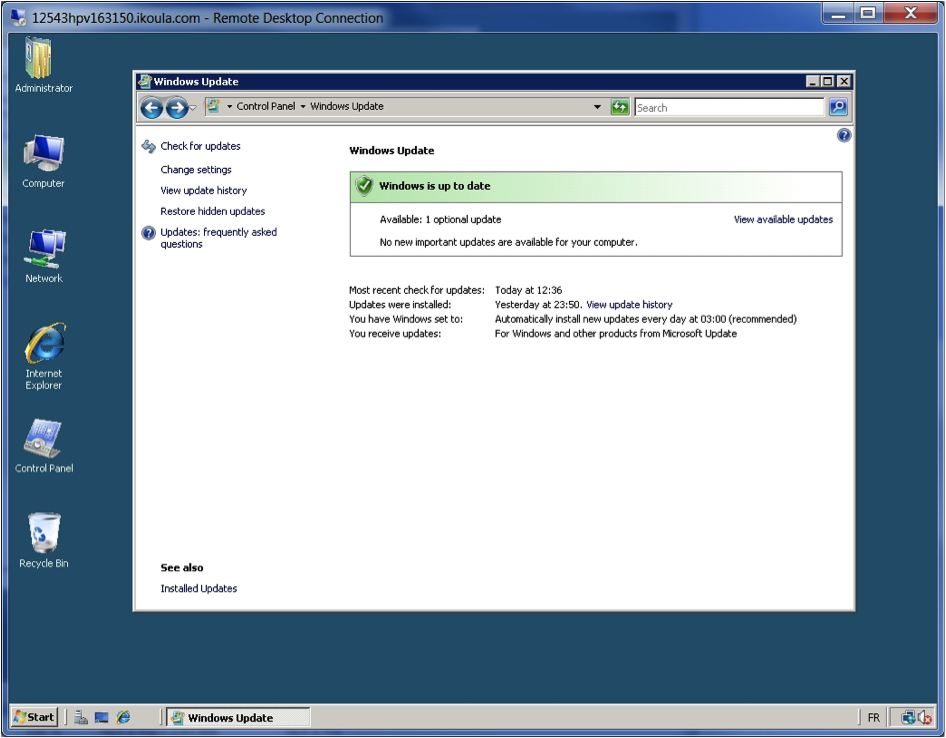
+Então, é sempre bom para executar o Windows Update para garantir que todos os
pacotes do software
+estão instalados com as últimas correções, patches e documentação.
+
+
+
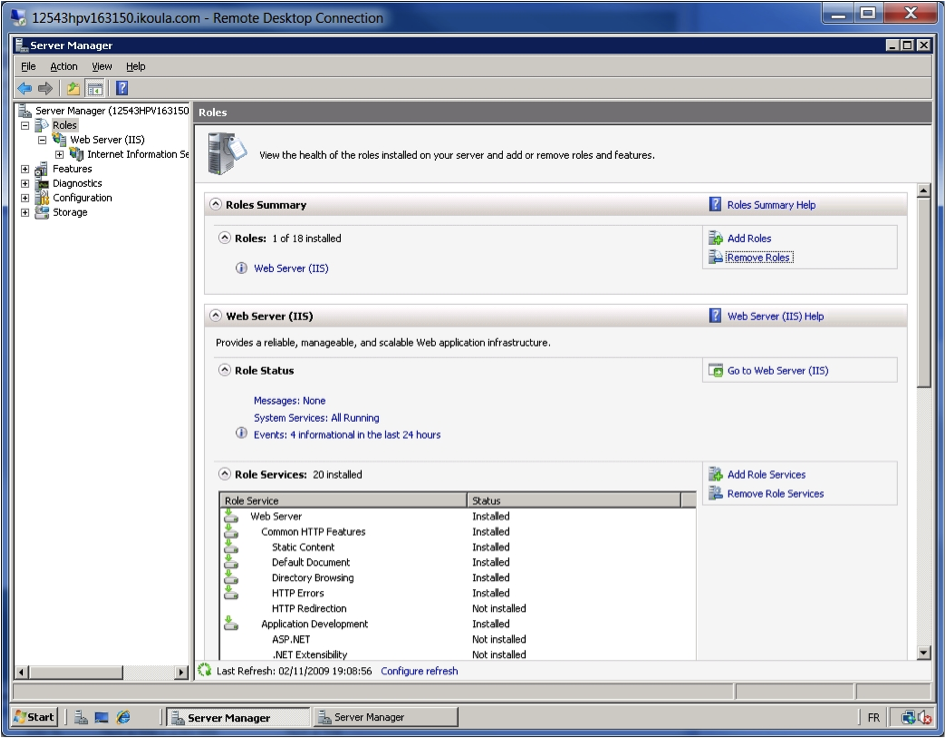
+Como última etapa de preparação, e por uma questão de eliminar quaisquer
potenciais
+parâmetros conflitantes na distribuição existente no Windows ou configuração
do IIS,
+recomendamos que você desinstale o Serviço Web do servidor Windows, se
previamente
+instalado.
+
+
+
+Instalando PHP - Apenas alguns cliques de distância
+---------------------------------------
+
+Agora, podemos instalar o IIS e o PHP em uma operação simples.
+
+PHP não é uma parte da distribuição do Windows Server 2008, portanto, nós
precisamos
+instalar primeiro o Microsoft Web Platform Installer 2.0, denominada Web PI
+nas seções seguintes.
+
+Web PI toma cuidado de instalar todas as dependências necessárias para a
execução de PHP
+em qualquer Windows / sistema do IIS. Então, ele instala o IIS com o mínimo de
Role Services
+para o servidor Web, e também oferece opções mínimas para o PHP runtime.
+
+
+
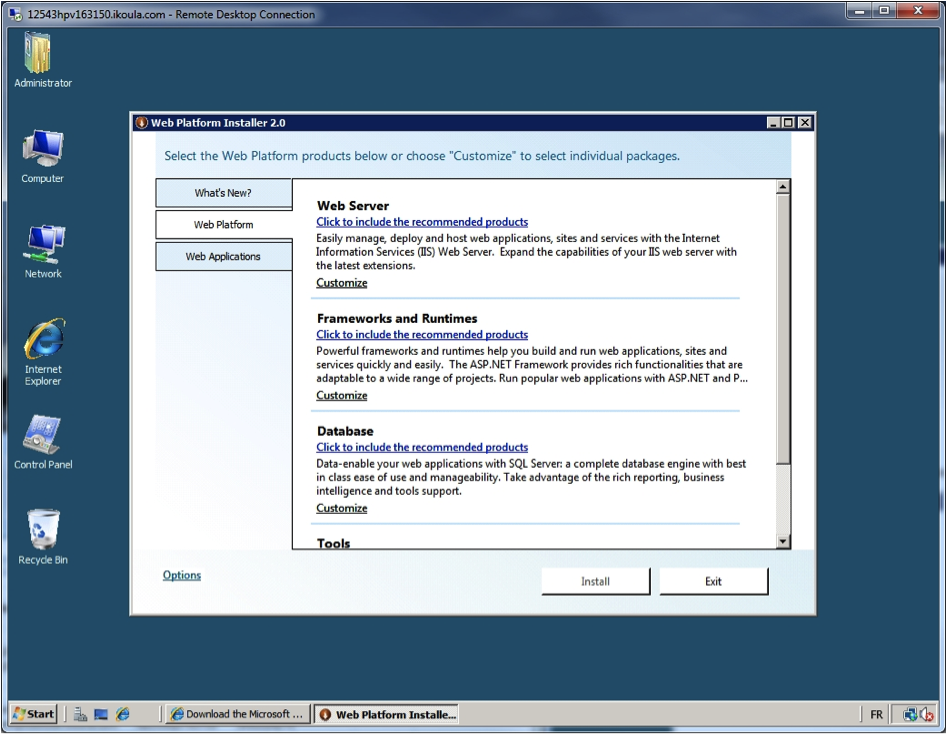
+A instalação do Microsoft Web Platform Installer 2.0 contém um
+analisador de configuração, verifica módulos existentes, propõe as
atualizações de módulos necessárias,
+e ainda permite que você faça um beta-teste de extensões ainda não lançadas da
+Microsoft Web Platform.
+
+
+
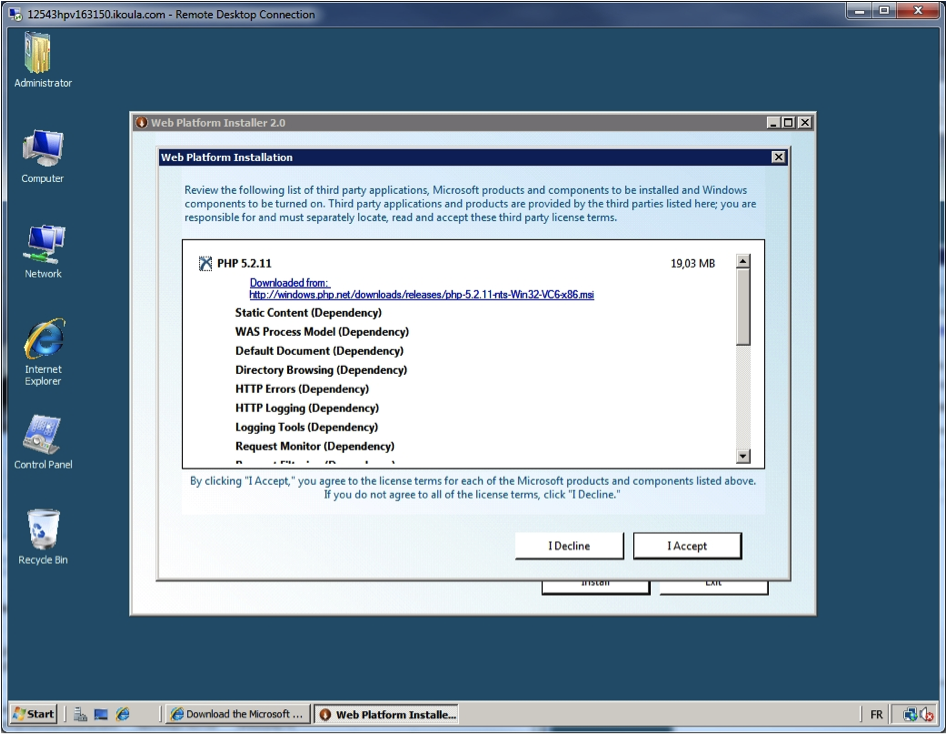
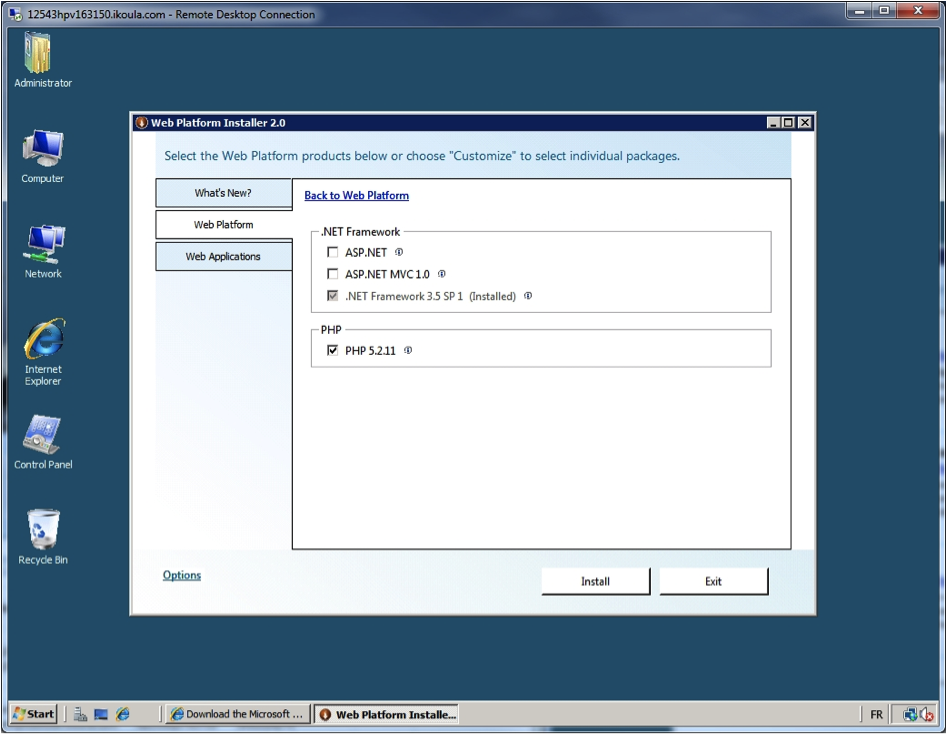
+Web PI 2.0 oferece a instalação do PHP runtime em um clique. A seleção
+instala a implementação Win32 "non-thread safe" do PHP, que é
+melhor associada ao IIS 7 e FastCGI. Também oferece o mais recente
+runtime testado, aqui 5.2.11. Para encontrá-lo, basta selecionar a guia
"Frameworks and
+Runtimes" à esquerda:
+
+
+
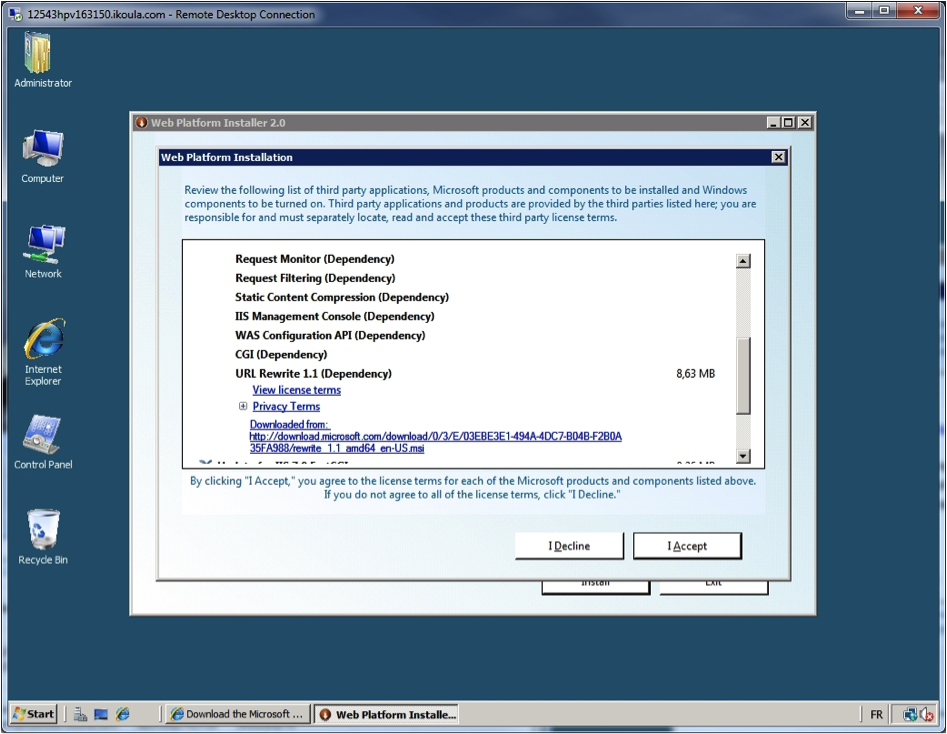
+Depois de selecionar o PHP, Web PI 2,0 automaticamente são selecionadas todas
as dependências necessárias
+para servir páginas web `.php` armazenadas no servidor, incluindo o mínimo
+IIS 7.0 roles services:
+
+![PI Web 2.0 - Dependências automaticamente adicionadas - 1 / 3.]
(http://www.symfony-project.org/images/more-with-symfony/windows_08.png)
+
+
+
+
+
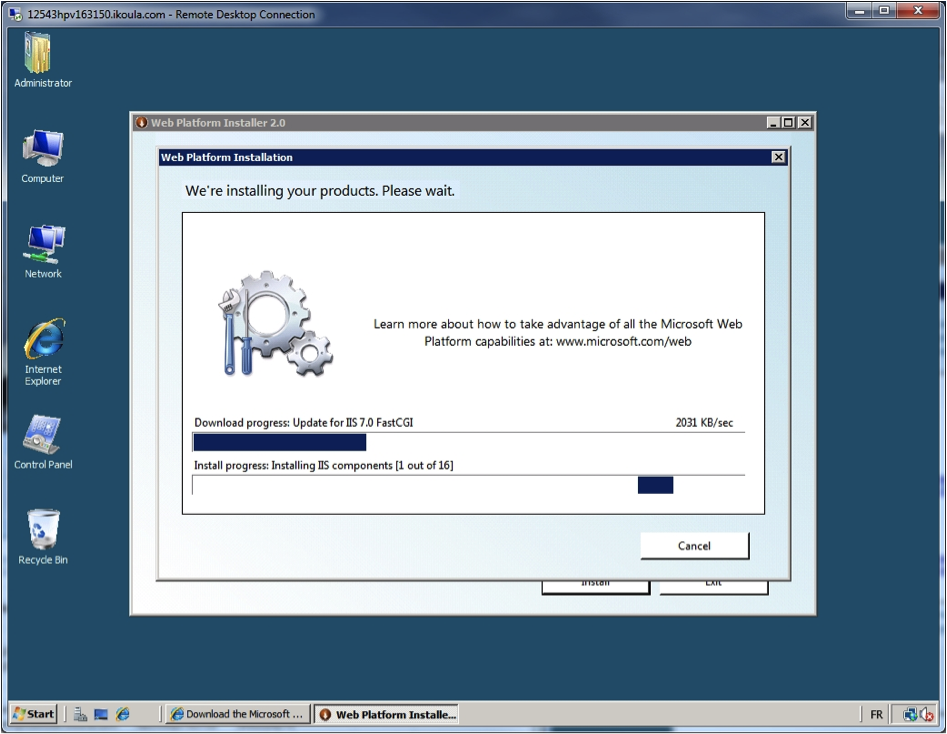
+Em seguida, clique em Install, em seguida, no botão "I Accept". A instalação
dos componentes IIS
+começará enquanto, paralelamente, o PHP é transferido
+[runtime](http://windows.php.net) e alguns módulos são atualizados
(atualização para um
+IIS FastCGI 7,0 por exemplo).
+
+
+
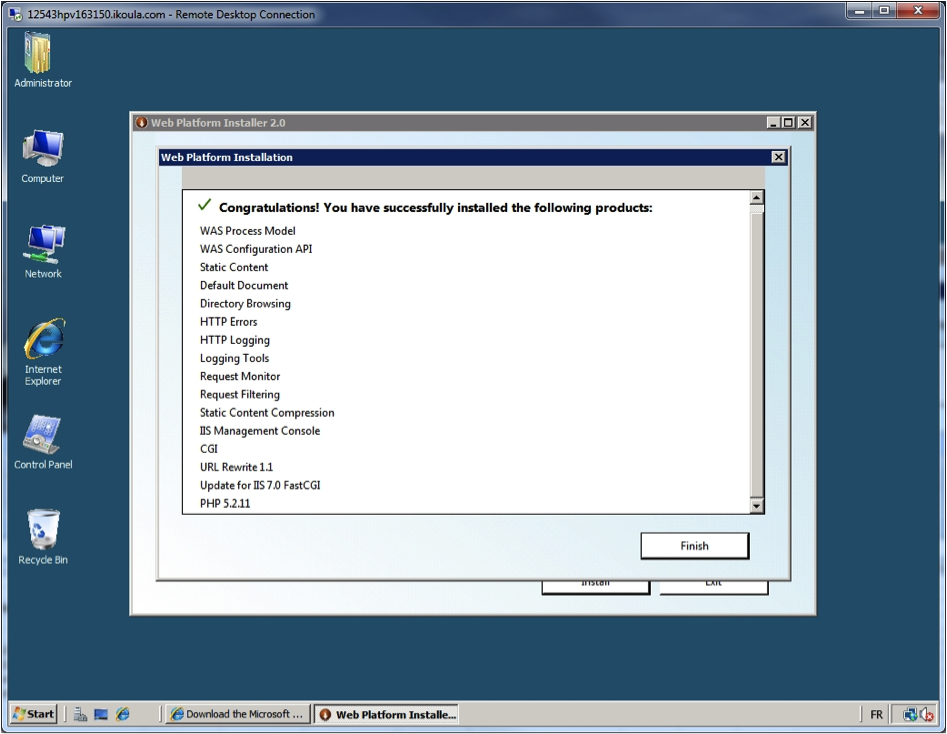
+Finalmente, o programa de instalação do PHP é executado, e, após alguns
minutos, deverá apresentar:
+
+
+
+Clique em "Finish".
+
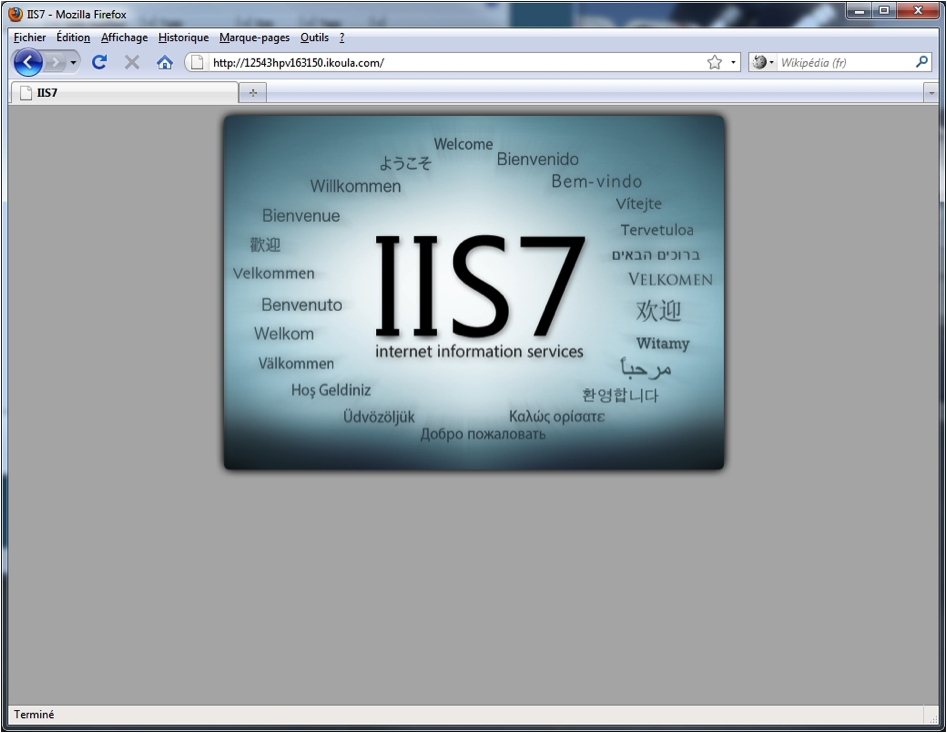
+O Windows Server está escutando e agora é capaz de ouvir e responder na porta
80.
+
+Vamos verificar isso no navegador:
+
+
+
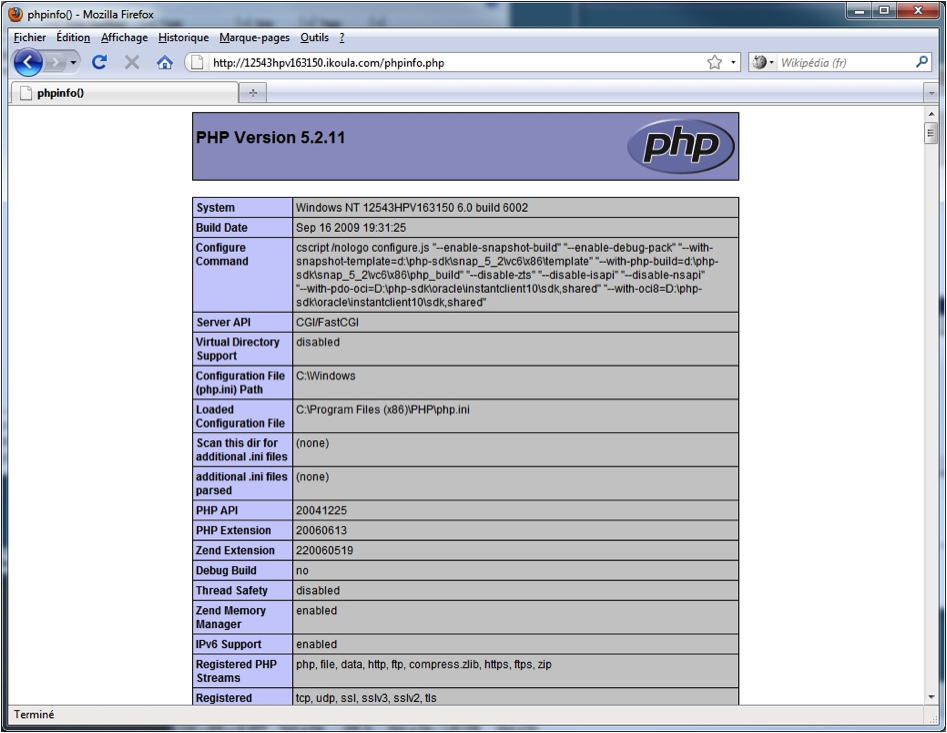
+Agora, para verificar que o PHP está instalado corretamente, e disponível a
partir do IIS, nós
+criamos um pequeno arquivo `phpinfo.php` a ser acessado pelo servidor web
padrão
+na porta 80, em `C:\inetpub\wwwroot`.
+
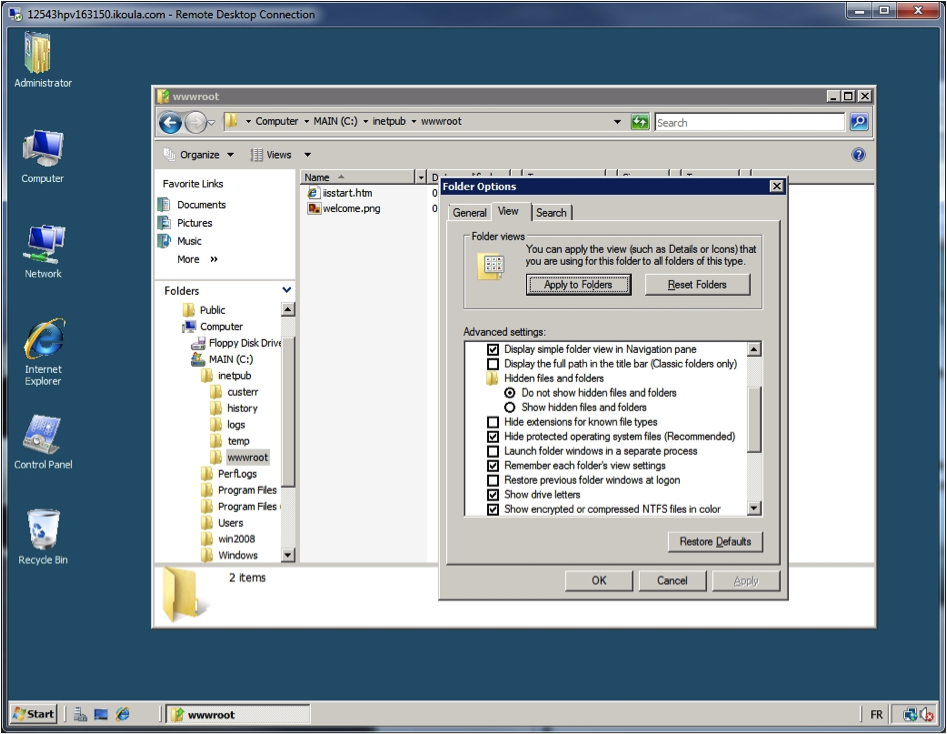
+Antes de fazer isso, garantimos que, no Windows Explorer, podemos ver as
+extensões corretas dos arquivos. Selecione "Unhide Extensions for Known Files
Types".
+
+
+
+Abra o Windows Explorer e vá para "C:\inetpub\wwwroot`. Clique com o botão
direito do mouse e selecione
+"New Text Document". Renomeie para `phpinfo.php` e copie a chamada de função
+usual:
+
+![Windows Explorer - Criar phpinfo.php.]
(Http://www.symfony-project.org/images/more-with-symfony/windows_15.png)
+
+Em seguida, reabrir o navegador web, e colocar `/phpinfo.php` no final da
+URL do servidor:
+
+
+
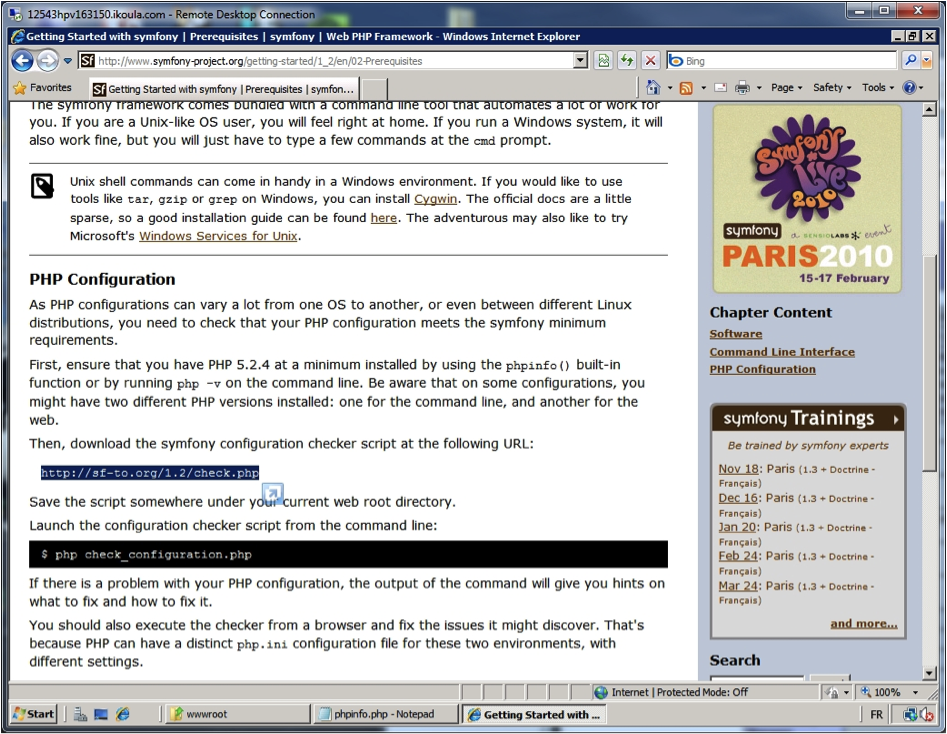
+Finalmente, para garantir que o symfony irá instalar sem problemas, faça o
download
+[http://sf-to.org/1.3/check.php] ( `check_configuration.php`).
+
+
+
+Copie para o mesmo diretório como `phpinfo.php` ( `C:\inetpub\wwwroot`) e
+renomeie para `check_configuration.php` se necessário.
+
+![PHP - Copie e renomeie o check_configuration.php.]
(Http://www.symfony-project.org/images/more-with-symfony/windows_18.png)
+
+Por fim, reabra o navegador web uma última vez para agora, e coloque
+`/check_configuration.php` no final da URL do servidor:
+
+![Firefox - Execução check_configuration.php está OK.]
Http://www.symfony-project.org/images/more-with-symfony/windows_19.png ()
+
+Executando o PHP na interface de linha de comando
+---------------------------------------------
+
+Para depois executar as tarefas da linha de comando com o symfony, precisamos
assegurar que o
+PHP.EXE é acessível a partir do prompt de comando e é executad corretamente.
+
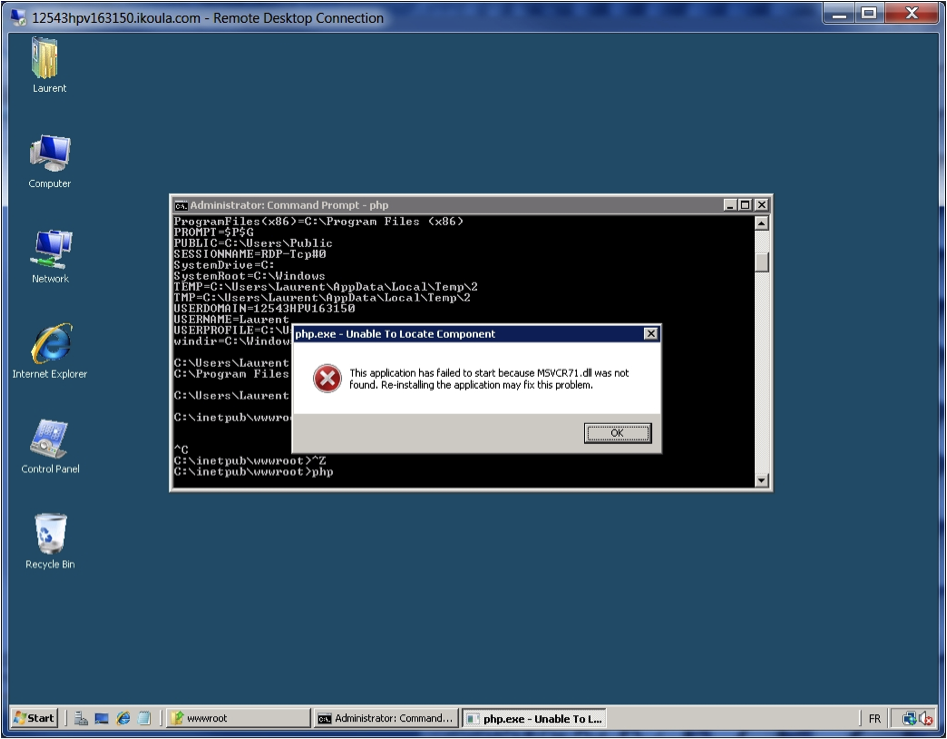
+Abra um prompt de comando para `C:\inetpub\wwwroot` e digite
+
+ PHP phpinfo.php
+
+A seguinte mensagem de erro deve aparecer:
+
+
+
+Se não fizermos nada, a execução de PHP.EXE trava na ausência do
+MSVCR71.DLL. Então, temos de encontrar o arquivo DLL e instalá-lo no local
+correto.
+
+Este `MSVCR71.DLL` é uma versão do Microsoft Visual C + + runtime, que
+remonta à época de 2003. Ele está contido no pacote redistribuível
+.NET Framework 1.1.
+
+O pacote redistribuível .NET Framework 1.1, pode ser baixado em
+[MSDN](http://msdn.microsoft.com/en-us/netframework/aa569264.aspx)
+
+O arquivo que estamos procurando é instalado no seguinte diretório:
+`C:\Windows\Microsoft.NET\Framework\v1.1.4322`
+
+Basta copiar o para `MSVCR71.DLL` para o seguinte destino:
+
+* Em sistemas x64: o diretório `C:\windows\syswow64`
+* Em sistemas x86: o diretório `C:\windows\system32`
+
+Podemos agora desisntalar o .Net Framework 1.1.
+
+O executável PHP.EXE agora pode ser executado no prompt de comando sem erro.
+Por exemplo:
+
+ PHP phpinfo.php
+ PHP check_configuration.php
+
+Mais tarde, nós vamos verificar que symfony.bat (a partir da distribuição
Sandbox) também
+dá a resposta esperada, que é a sintaxe do comando symfony.
+
+Instalação e Uso do Sandbox do symfony
+--------------------------------------
+
+O parágrafo seguinte é um trecho do "Guia de Introdução ao symfony",
+["The
Sandbox"](http://www.symfony-project.org/getting-started/1_3/en/A-Sandbox):
+página: "O sandbox é um projeto symfony pré-empacotado super fácil de instalar,
+já configurado com alguns padrões razoáveis. É uma ótima forma de praticar o
+symfony, sem o incômodo de uma instalação adequada que respeite a
+melhores práticas da web".
+
+O sandbox é pré-configurado para usar o SQLite como banco de dados. No Windows,
+não há nada específico para instalar: O SQLite é diretamente implementado na
+extensão PDO do PHP para o SQLite, que é instalado juntamente com
+o PHP. Nós já realizamos isto antes, quando o PHP runtime
+foi instalado através do Microsoft Web PI.
+
+Basta verificar se a extensão SQLite está corretamente referida no arquivo
+PHP.INI, que reside no diretório `C:\Program Files (x86)\PHP`, e que
+a DLL que implementa o suporte PDO para SQLite está definida como
+`C:\Program Files (x86)\PHP\ext\php_pdo_sqlite.dll`.
+
+
+
+### Baixar, criar Diretório, copiar todos os Arquivos
+
+O projeto sandbox do symfony está "pronto para instalar e executar", e vem em
um
+arquivo `.zip`.
+
+Baixe o [arquivo](http://www.symfony-project.org/get/sf_sandbox_1_3.zip)
+e extraia-o para em um local temporário, como o diretório "downloads",
+que está disponível para leitura/escrita no diretório `C:\User\administrador`.
+
+
+
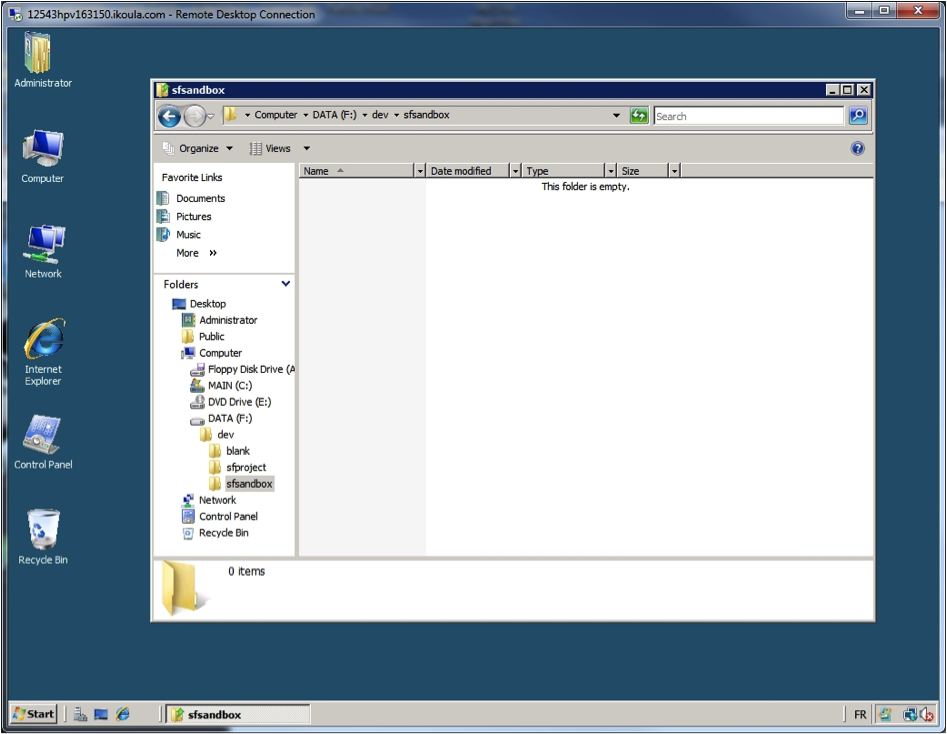
+Crie um diretório para o destino final do sandbox, como `F:\dev\sfsandbox`:
+
+
+
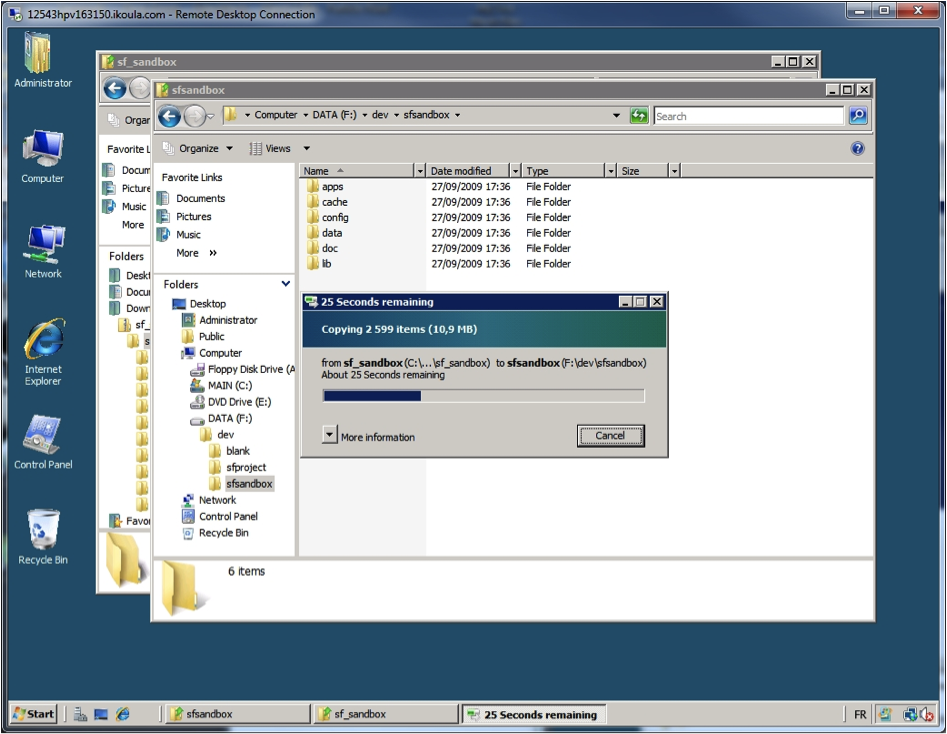
+Selecione todos os arquivos - `CTRL-A` no Windows Explorer - a partir do seu
local de download
+(fonte), e os copie para o diretório `F:\dev\sfsandbox`.
+
+Você deverá ver 2599 itens copiados para o diretório de destino:
+
+
+
+### Teste de Execução
+
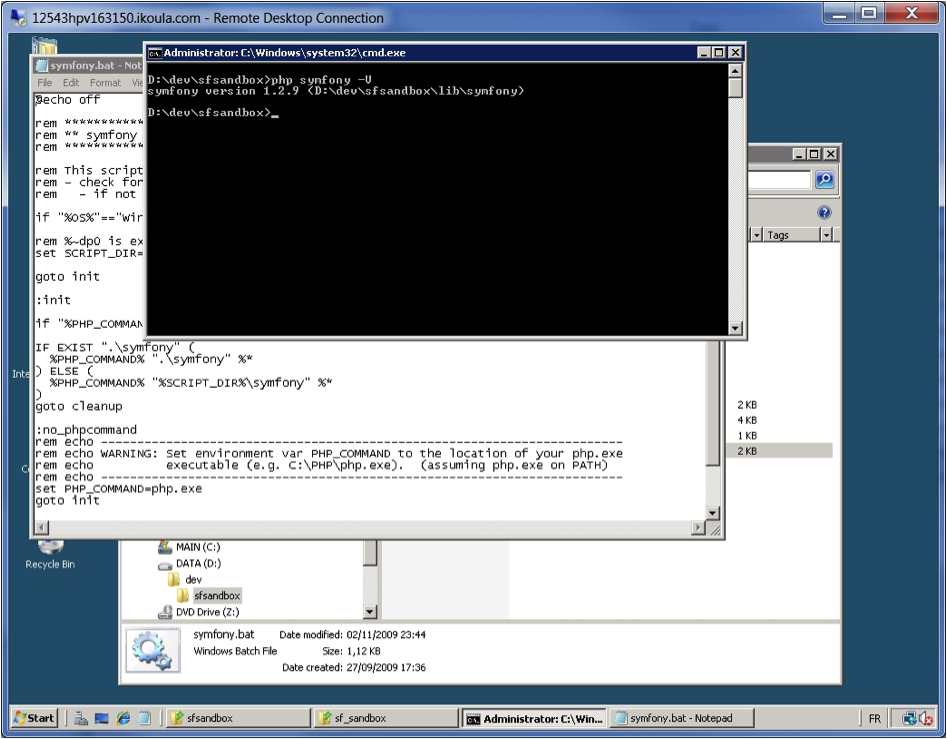
+Abra o prompt de comando. Vá para `F:\dev\sfsandbox` e execute o seguinte
comando:
+
+ PHP symfony -V
+
+Isso deve retornar:
+
+ symfony versão 1.3.0 (F:\dev\sfsandbox\lib\symfony)
+
+A partir do mesmo prompt de comando, execute:
+
+ SYMFONY.BAT -V
+
+Isso deve retornar o mesmo resultado:
+
+ symfony version 1.3.0 (F:\dev\sfsandbox\lib\symfony)
+
+![Sandbox - Teste de linha de comando - Sucesso.]
(http://www.symfony-project.org/images/more-with-symfony/windows_25.png)
+
+### A criação de aplicativos Web
+
+Para criar uma aplicação Web no servidor local, utilize o gerenciador do IIS7,
+que é o painel de controle da interface gráfica do usuário para todas as
atividades relacionadas com
+o IIS. Todas as ações realizadas a partir da interface do usuário que são
efetivamente realizadas por trás dos bastidores
+através da interface de linha de comando.
+
+O Gerenciador do IIS é acessível a partir do Menu *Start* em *Programs*,
+*Administrative Tools*, *Internet Information Server (IIS) Manager*.
+
+#### Reconfigurando o "Default Web Site" de modo a não interferir na Porta 80
+
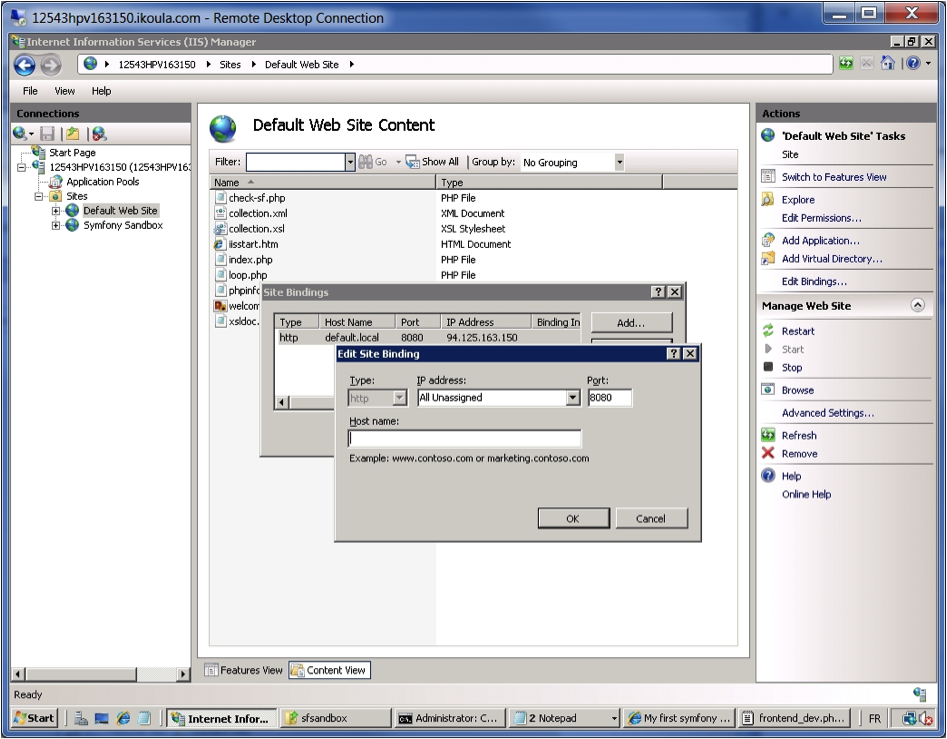
+Queremos garantir que apenas o nosso symfony sandbox está respondendo na porta
80
+(HTTP). Para fazer isso, altere a porta atual do "Default Web Site porta" para
8080.
+
+
+
+Observe que, se o Firewall do Windows estiver ativo, você poderá ter de criar
uma
+exceção para a porta 8080 para continuar a ser capaz de atingir o "Default Web
Site". Para
+esse efeito, vá para Windows Control Panel, selecione Windows Firewall, clique
em
+*"Allow a program through Windows Firewall"* e clique em *"Add port"* para
criar
+esta exceção. Marque a caixa para ativá-lo após a criação.
+
+![Firewall do Windows - Criar Uma Exceção para a Porta 8080.]
(Http://www.symfony-project.org/images/more-with-symfony/windows_27.png)
+
+#### Adicionar um Novo Site para a Sandbox
+
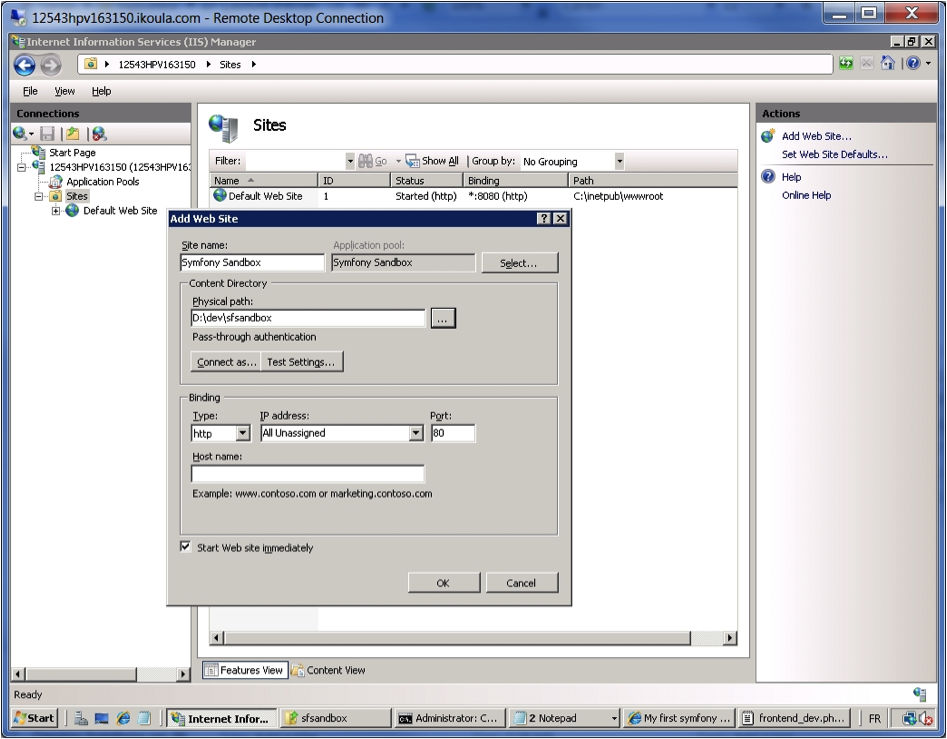
+Abra o *IIS Manager* a partir *Administration Tools*. No painel esquerdo,
selecione o ícone "Sites"
+e clique com o botão direito. Selecione *Add Web Site* a partir do menu de
contexto. Digite, por
+exemplo, "symfony Sandbox" como o nome do site, `D:\dev\sfsandbox` para a
Physical
+Path, e deixe os outros campos inalterados. Você verá esta caixa de diálogo:
+
+
+
+Clique em OK. Se um pequeno `X` aparece no ícone do site (em Features View /
+Sites), não deixe de clicar em "Restart" no painel direito para fazê-lo
+desaparecer.
+
+#### Verifique se o Site está Respondendo
+
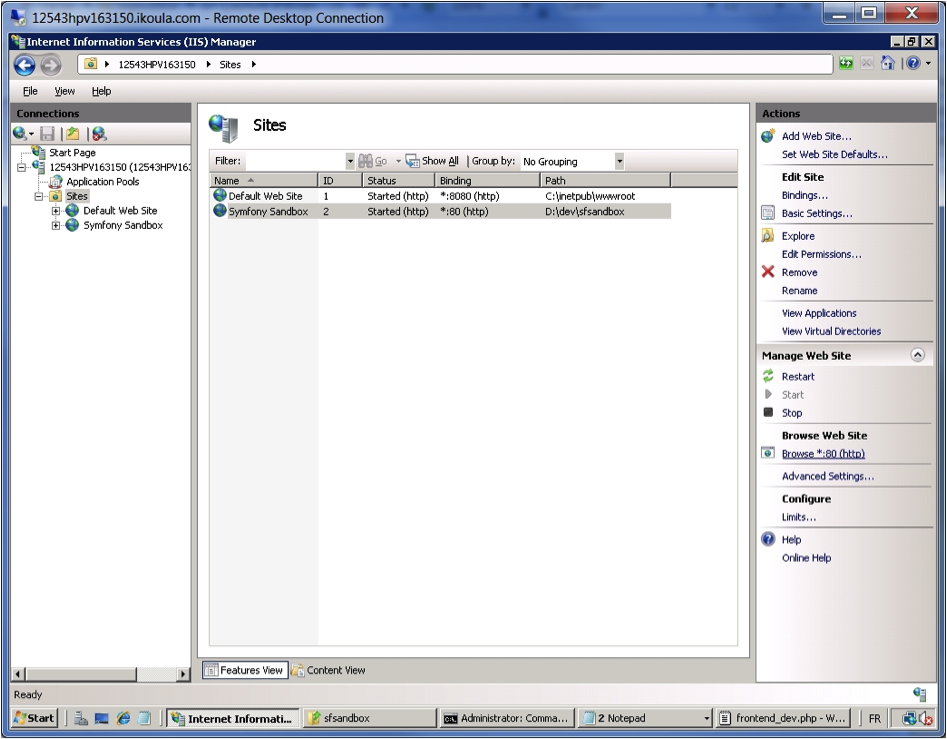
+Do IIS Manager, selecione o site "symfony Sandbox", e, no painel da direita,
+Clique em "Browse *. 80 (http)".
+
+
+
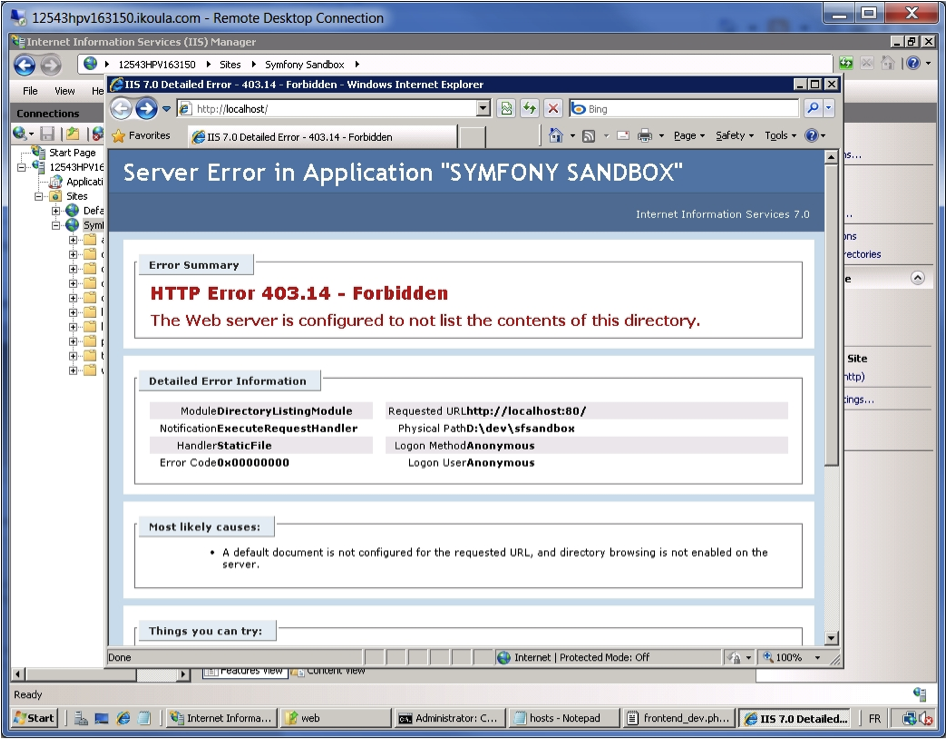
+Você deverá receber uma mensagem de erro explícita, isso não é inesperado:
+`HTTP Error 403.14 - Forbidden`.
+O servidor Web está configurado para não listar o conteúdo deste diretório.
+
+Isto é originado a partir da configuração padrão do servidor web, que
especifica
+que o conteúdo deste diretório não deve ser listado. Uma vez que nenhum
arquivo
+padrão como `index.php` ou `index.html` existe em `D:\dev\sfsandbox`, o
+servidor retorna corretamente a mensagem de erro "Forbidden". Não tenha medo.
+
+
+
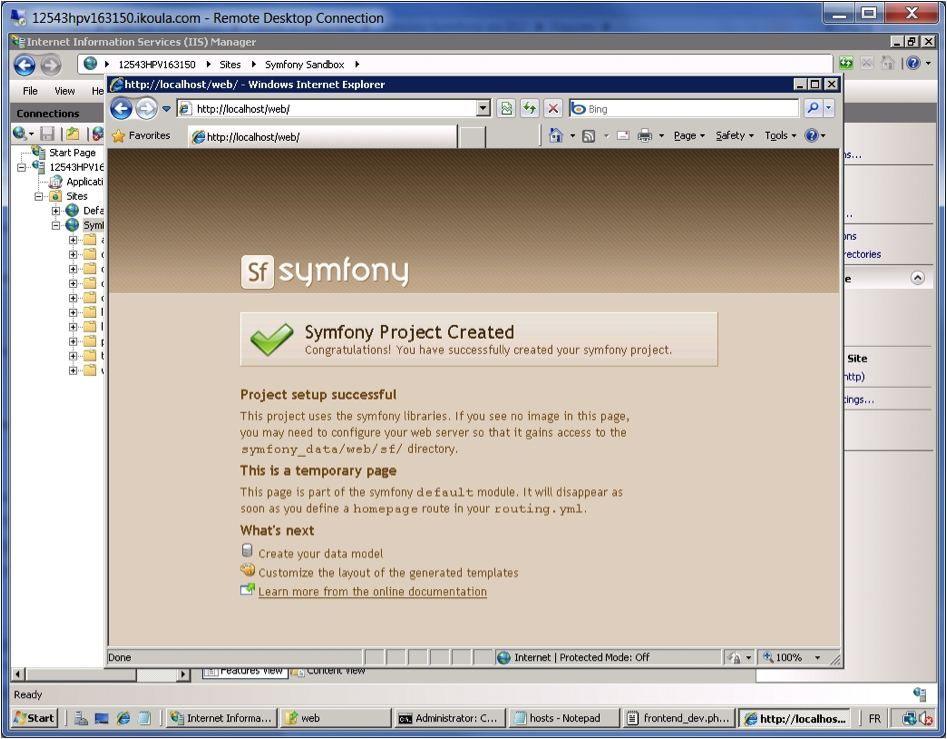
+Digite `http://localhost/web` na barra de endereços do seu navegador, em vez
de apenas
+http://localhost `. Agora você deve ver o seu navegador, por padrão o Internet
+Explorer, exibindo "symfony Project Created":
+
+
+
+A propósito, você pode ver uma faixa amarela no topo dizendo
+"Intranet settings are now turned off by default". Configurações de Intranet
são menos seguras do que
+Configurações de Internet. Clique para ver opções. Não tenha medo desta
mensagem.
+
+Para fechá-lo permanentemente, clique com o botão direito do mouse na faixa
amarela, e selecione a
+opção apropriada.
+
+Esta tela confirma que a página padrão `index.php` foi corretamente carregado
+a partir de `D:\dev\sfsandbox\web\index.php`, executado corretamente, e que as
bibliotecas symfony
+estão corretamente configuradas.
+
+Temos que realizar uma última tarefa antes de começar a brincar com o symfony
+Sandbox: configurar a página web do front-end importando as regras de
reescrita de URL.
+Estas regras são implementadas como arquivos `.htaccess` e podem ser
controladas em
+apenas alguns cliques no Gerenciador do IIS.
+
+### Sandbox: Configuração do Front-end Web
+
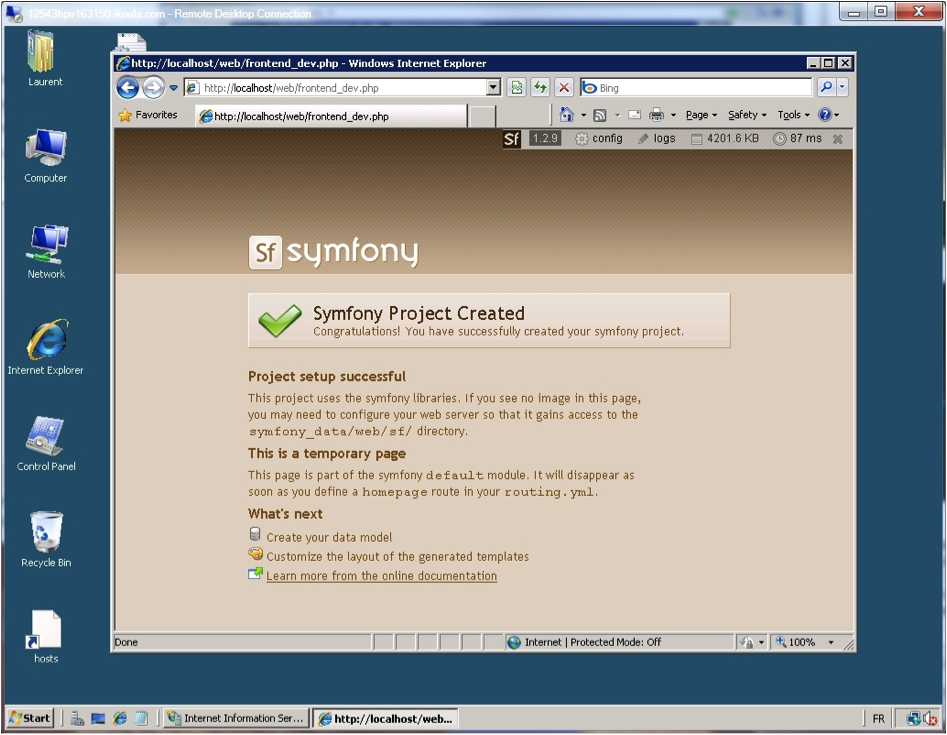
+Nós queremos configurar aplicação sandbox a fim de começar a
+brincar realmente com as coisas do symfony. Por padrão, a primeira página
final pode ser
+alcançada e executa corretamente quando solicitada a partir da máquina local
+(isto é, o nome localhost ou o endereço `127.0.0.1`).
+
+
+
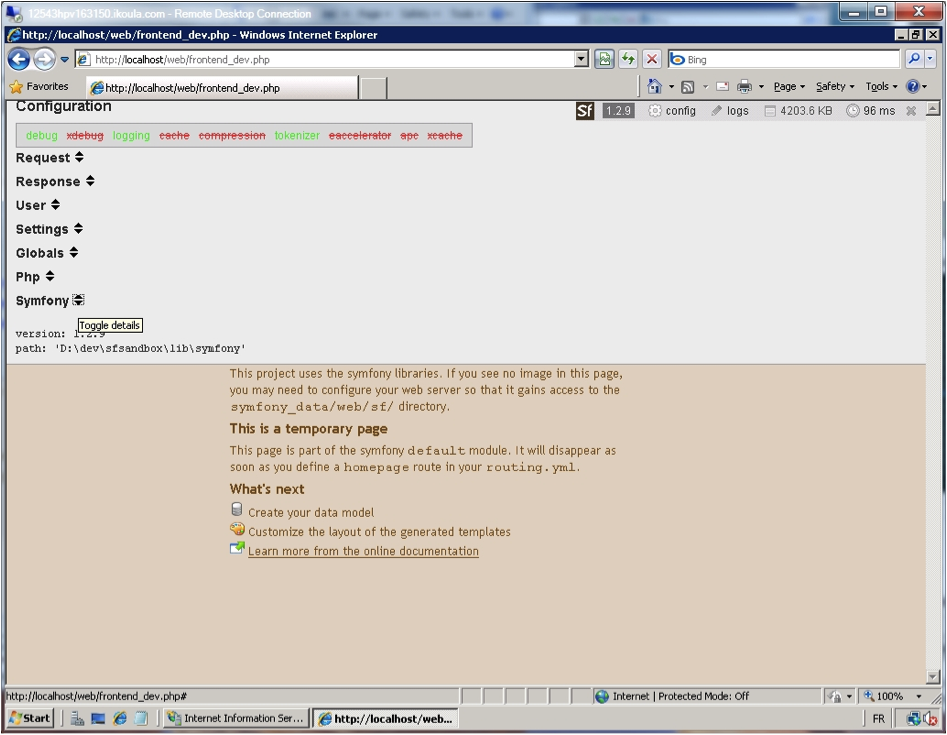
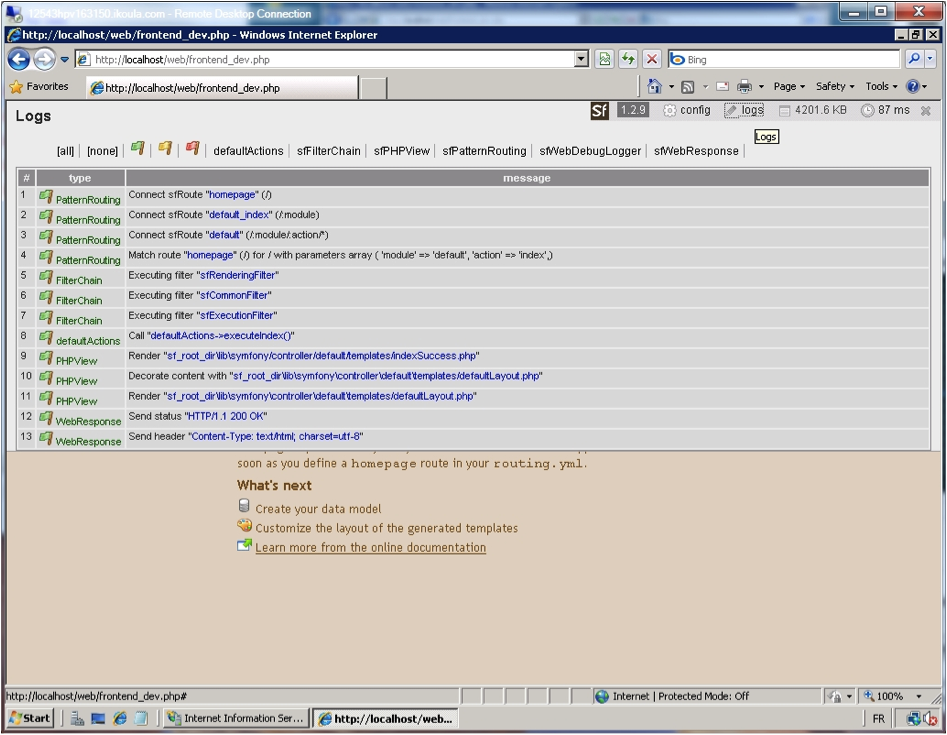
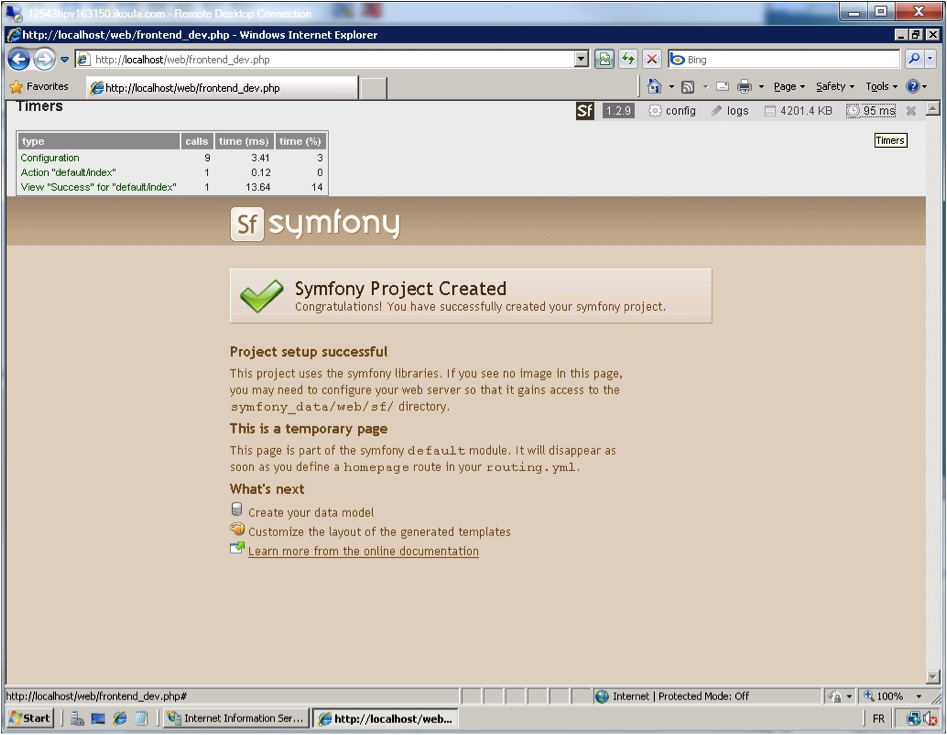
+Vamos explorar as "configuration", "logs" e "timers" os painéis de debug web
para
+garantir que o sandbox esteja totalmente funcional no Windows Server 2008.
+
+
+
+
+
+
+
+Enquanto nós poderíamos tentar acessar a aplicação sandbox da Internet ou
+a partir de um endereço IP remoto, o sandbox é mais concebido como uma
ferramenta para aprender o
+framework symfony na máquina local. Portanto, nós vamos cobrir detalhes
relacionados
+ao acesso remoto na última seção: Projeto: Configuração do Front-end Web.
+
+Criação de um novo Projeto symfony
+---------------------------------
+
+Criar um ambiente de projeto symfony para fins de desenvolvimento real é quase
+tão simples como a instalação do sandbox. Vamos ver todo o
+processo de instalação de um procedimento simplificado, que é equivalente a
+instalação e implantação do sandbox.
+
+A diferença é que, neste seção "projeto", vamos nos concentrar na
+configuração da aplicação Web para fazer funcionar de qualquer lugar
+Internet.
+
+Como o sandbox, o projeto symfony vem pré-configurado para usar o SQLite como
+motor de base de dados. Este foi instalado e configurado no início deste
capítulo.
+
+### Baixar, criar um diretório e copiar os arquivos
+
+Cada versão do symfony pode ser baixada como um arquivo zip e então usada para
+criar um projeto do zero.
+
+Baixe o arquivo contendo a biblioteca do
+[website symfony](http://www.symfony-project.org/get/symfony-1.3.0.zip).
+Em seguida, extraia o diretório contido em um local temporário, como a
+diretório de "downloads".
+
+![Windows Explorer - Baixe e descompacte o arquivo do projeto.]
(Http://www.symfony-project.org/images/more-with-symfony/windows_37.png)
+
+Agora precisamos criar uma árvore de diretórios para o destino final do
+projeto. Isto é um pouco mais complicado do que o sandbox.
+
+### Árvore de diretórios de instalação
+
+Vamos criar uma árvore de diretórios para o projeto. Iniciar a partir da raiz
do volume,
+`D:` por exemplo.
+
+Criar um diretório `\dev` em `D:`, e criar outro diretório chamado
+`sfproject` lá:
+
+ D:
+ MD dev
+ CD dev
+ MD sfproject
+ CD sfproject
+
+Estamos agora em: `D:\dev\sfproject`
+
+A partir daí, criar uma árvore de subdiretórios, criando os diretórios `lib`,
`vendor`
+e `symfony` em cascata:
+
+ MD lib
+ CD lib
+ MD vendor
+ CD vendor
+ CD vendor
+ CD symfony
+
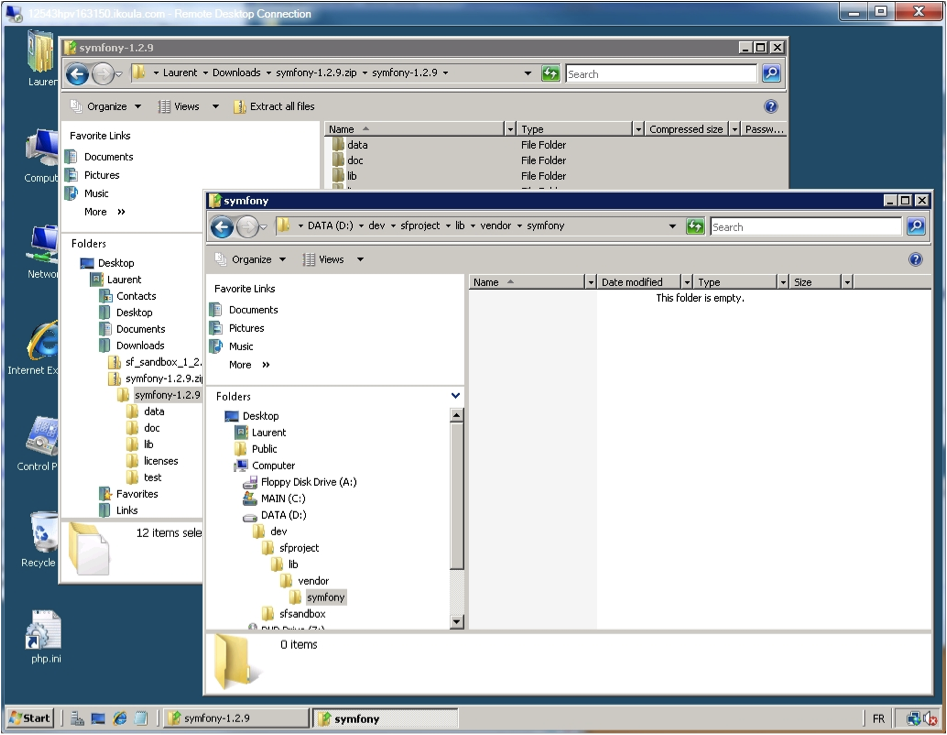
+Estamos agora em: `D:\dev\sfproject\lib\vendor\symfony`
+
+
+
+Selecione todos os arquivos (CTRL + `A` no Windows Explorer) a partir do seu
local de download
+(fonte), e copie de Downloads para `D:\dev\sfproject\lib\vendor\symfony`.
+Você deverá ver 3819 itens copiados para o diretório de destino:
+
+![Windows Explorer - Cópia de 3819 itens.]
(Http://www.symfony-project.org/images/more-with-symfony/windows_39.png)
+
+### Criação e inicialização
+
+Abra o prompt de comando. Mude para o diretório `D:\dev\sfproject` e execute
+o seguinte comando:
+
+ PHP lib\vendor\symfony\data\bin\symfony -V
+
+Isso deve retornar:
+
+ symfony version 1.3.0 (D:\dev\sfproject\lib\vendor\symfony\lib)
+
+Para iniciar o projeto, basta executar o seguinte linha de comando PHP:
+
+ PHP lib\vendor\symfony\data\bin\symfony generate:project sfproject
+
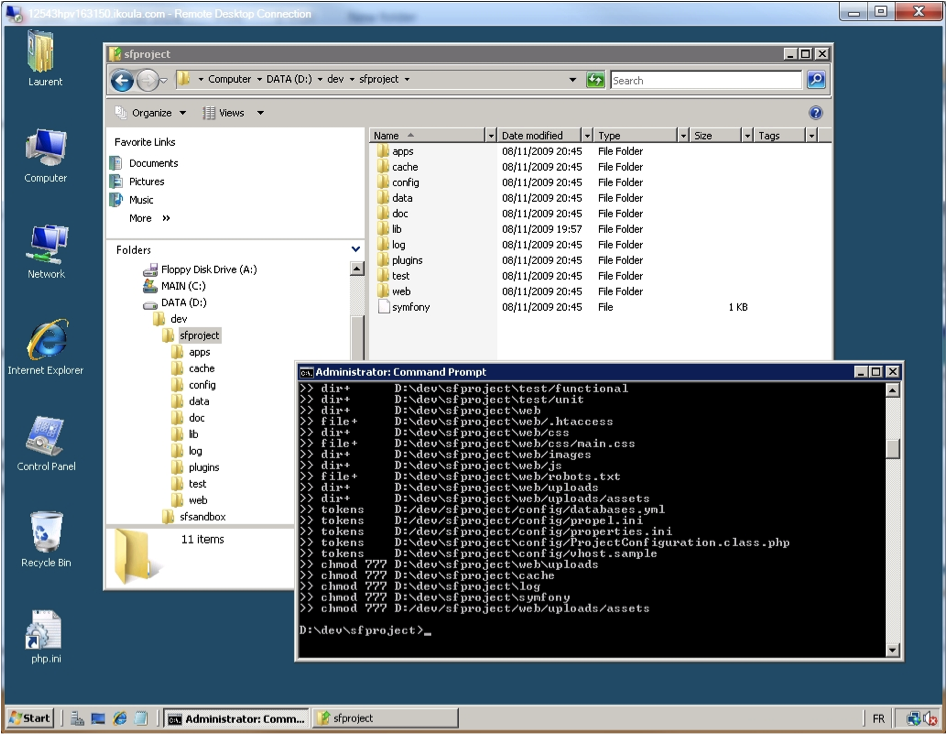
+Isso deve retornar uma lista de operações de arquivo, incluindo alguns
comandos
+`chmod 777`:
+
+
+
+Ainda no prompt de comando, crie uma aplicação symfony, executando o
+seguinte comando:
+
+ PHP lib\vendor\symfony\data\bin\symfony generate:app sfapp
+
+Novamente, este deve retornar uma lista de operações de arquivo, incluindo
alguns
+comandos `chmod 777`.
+
+A partir deste ponto, ao invés de digitar `PHP
lib\vendor\symfony\data\bin\symfony`
+cada vez que for necessário, copie o arquivo `symfony.bat` desde a sua origem:
+
+ copy lib\vendor\symfony\data\bin\symfony.bat
+
+Temos agora um comando conveniente para ser executado na linha de comando no
prompt
+`D:\dev\sfproject`.
+
+Ainda em `D:\dev\sfproject`, podemos agora executar o comando clássico:
+
+ symfony -V
+
+para obter a resposta clássica:
+
+ symfony version 1.3.0 (D:\dev\sfproject\lib\vendor\symfony\lib)
+
+### A criação de aplicativos Web
+
+Nas linhas que se segue, vamos supor que você já leu em "Sandbox: Criação do
Front-end Web"
+os passos preliminares para reconfigurar o" Default Web Site" para
+que não interfira na porta 80.
+
+#### Adicione um novo Web Site para o Projeto
+
+Abra o IIS Manager a partir do Administration Tools. No painel esquerdo,
selecione o icone "Sites"
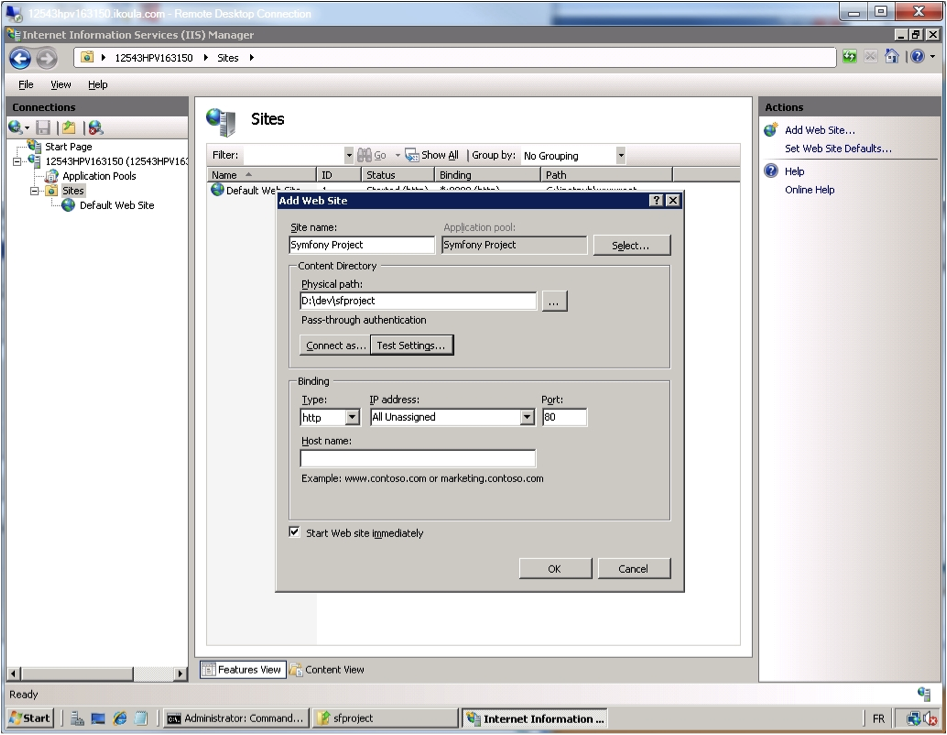
+e clique com o botão direito do mouse. Selecione "Add Web Site" do menu popup.
Digite, por
+exemplo, "symfony Project" como o nome do site, `D:\dev\sfproject` para a
+"Physical Path", e deixar os outros campos inalterados; você verá esta caixa
+de diálogo:
+
+
+
+Clique em OK. Se um pequeno `x` aparece no ícone do site (em Features View /
+Sites), não deixe de clicar em "Restart" no painel direito para faze-lo
+desaparecer.
+
+#### Verifique se o Web Site está respondendo
+
+A partir do *IIS Manager*, selecione o site "Symfony Project", e, no painel da
direita,
+clique em "Browse *. 80 (http)".
+
+Você deve obter a mesma mensagem de erro explícita como você tinha quando se
testava o sandbox:
+
+ *HTTP Error 403.14 - Forbidden*
+
+O servidor Web está configurado para não listar o conteúdo deste diretório.
+
+Digite `http://localhost/web` na barra de endereços do seu navegador, você
deve agora
+ver a página "*Symfony Project Created*", mas com uma discreta diferença da
+mesma página resultante de inicialização do sandbox: não existem imagens:
+
+![Internet Explorer - *symfony Project Created* - sem imagens.]
(Http://www.symfony-project.org/images/more-with-symfony/windows_42.png)
+
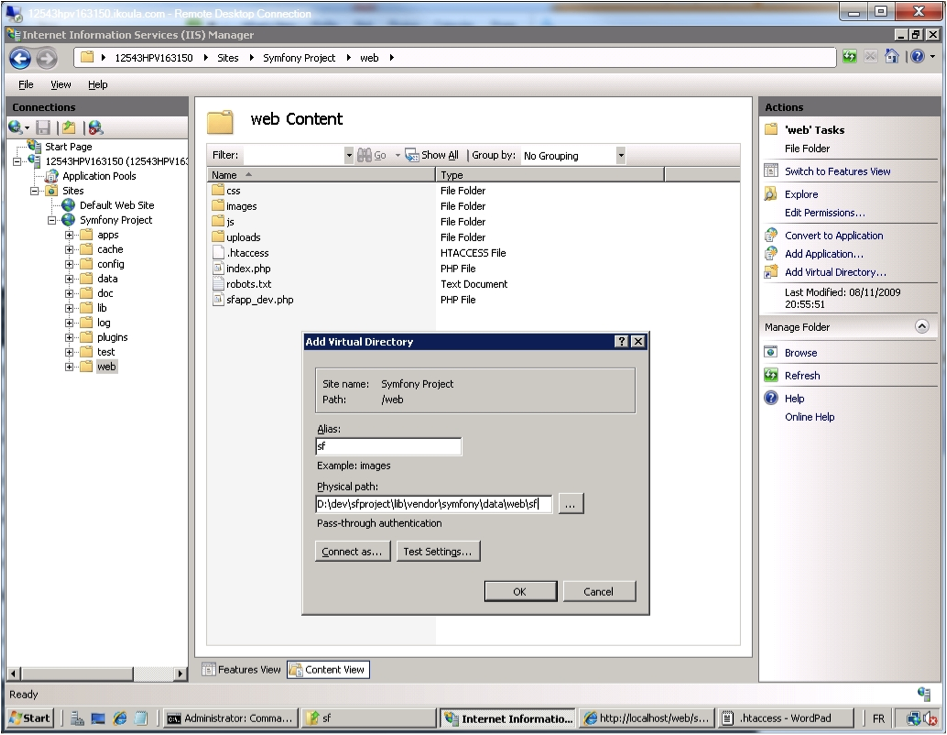
+As imagens não estão aqui por enquanto, porém elas estão localizadas em um
diretório `sf`
+na biblioteca symfony. É fácil ligá-los ao
+diretório `/` web, adicionando um diretório virtual em `/web, nomeado
+`sf`, e apontando para `D:\dev\sfproject\lib\vendor\symfony\data\web\sf`.
+
+
+
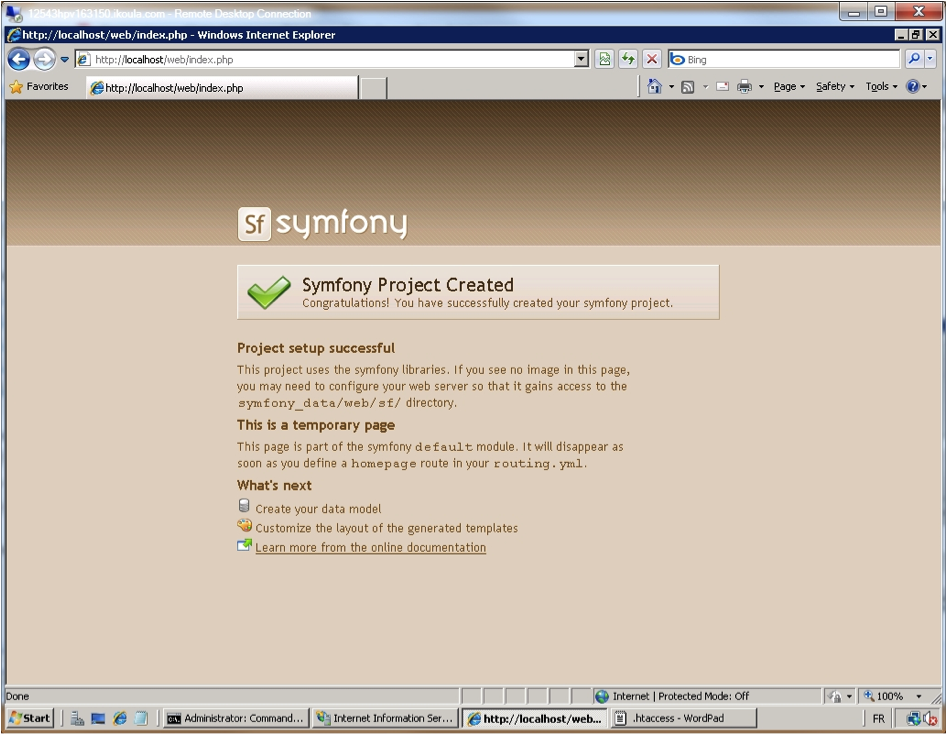
+Agora temos a página "symfony Project Created" regular com imagens como
+esperado:
+
+
+
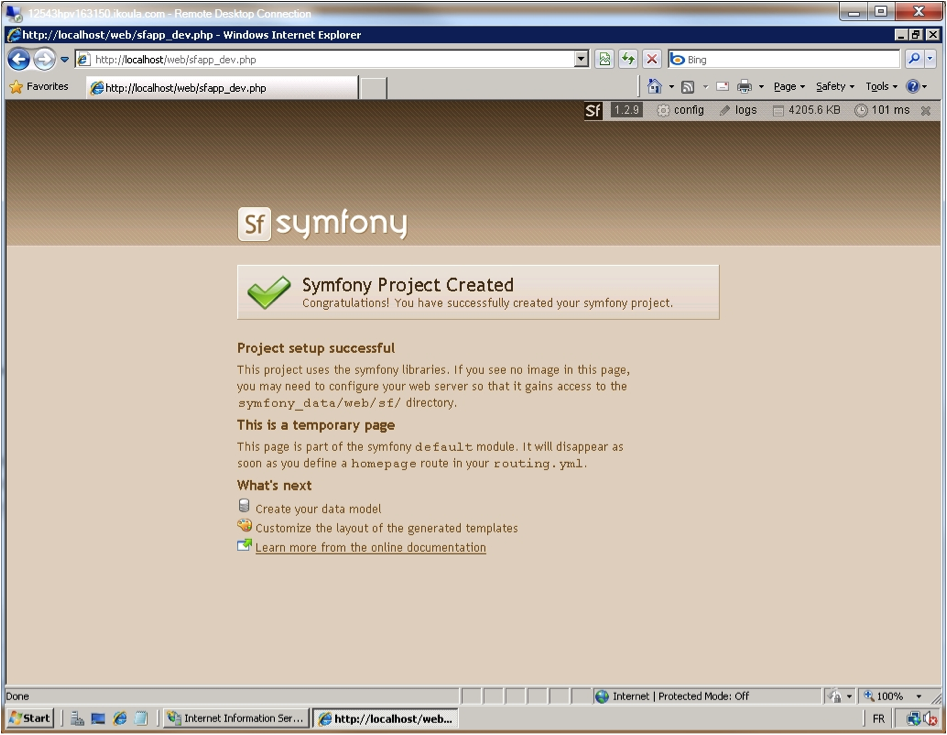
+E, finalmente, toda a aplicação symfony está funcionando. A partir do
navegador da Web,
+digite o endereço da aplicação web, i.e. `http://localhost/web/sfapp_dev.php`:
+
+
+
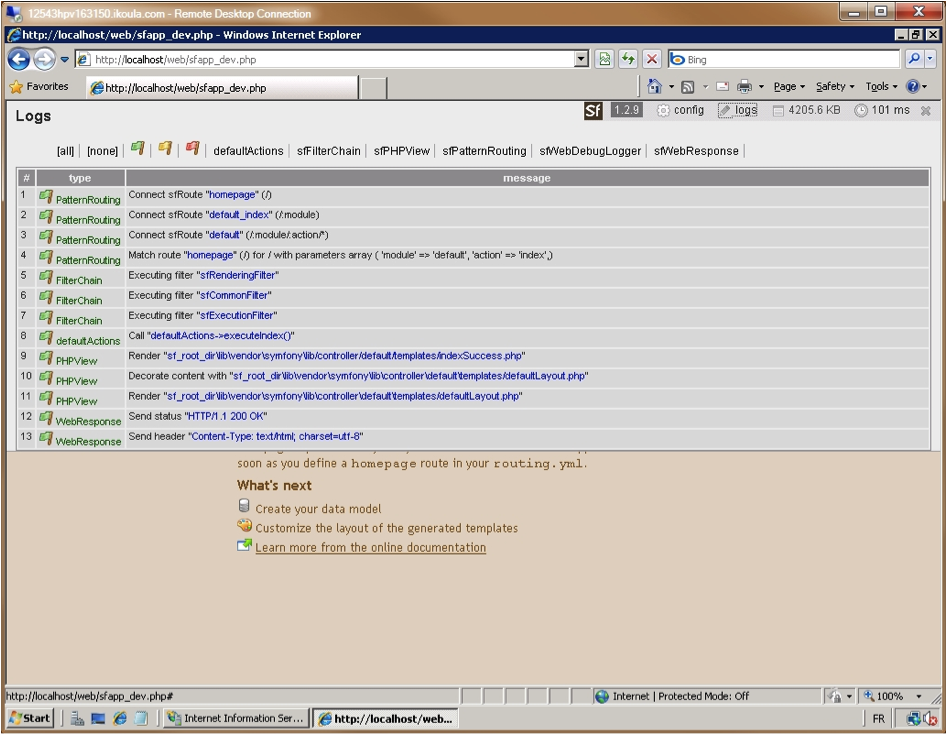
+Vamos realizar um último teste no modo de local: verificar os painéis do web
debug "configuration",
+"logs" e "timers" para garantir que o projeto está totalmente
+funcional.
+
+
+
+### Configuração da Aplicação para Aplicações Prontas para Internet
+
+Nosso projeto symfony genérico está agora trabalhando localmente, como o
sandbox, a partir da
+servidor host local, localizado em `http://localhost` ou `http://127.0.0.1`.
+
+Agora, nós gostaríamos de ser capazes de acessar o aplicativo da Internet.
+
+A configuração padrão do projeto protege a aplicação de
+ser executada de um local remoto, embora, na realidade, tudo deve estar ok
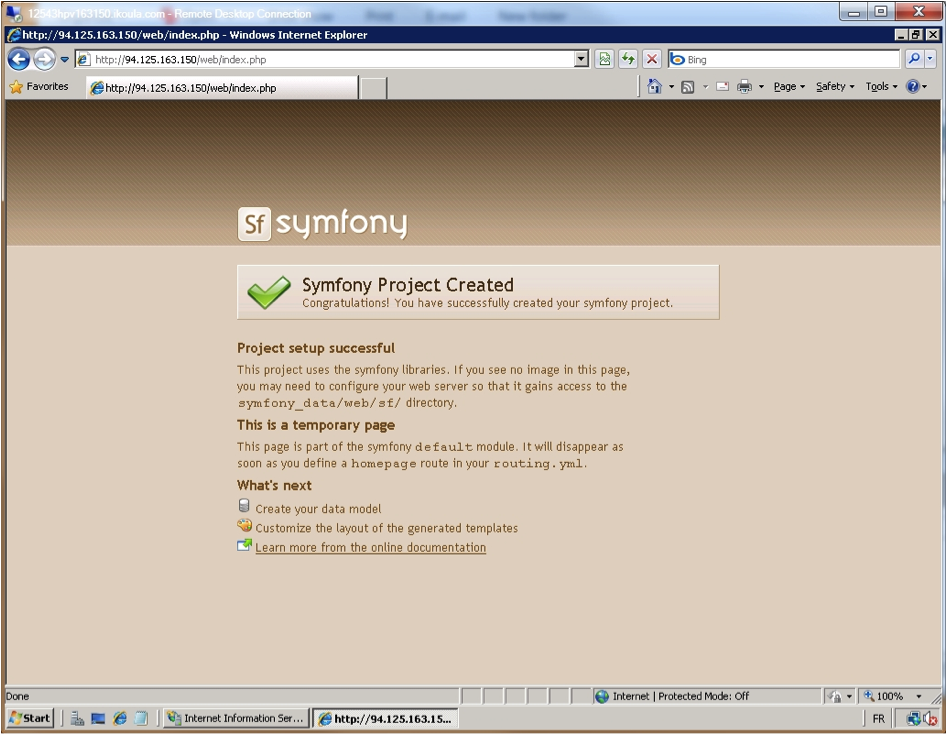
+para acessar os arquivos `index.php` e `sfapp_dev.php`. Vamos executar o
+projeto a partir do navegador da Web, usando o endereço IP do servidor externo
+(por exemplo `94.125.163.150`) e o FQDN do nosso Servidor Dedicado Virtual
+(por exemplo, `12543hpv163150.ikoula.com`). Você ainda pode usar os dois
endereços
+a partir de dentro do servidor, uma vez que eles não estão mapeadas ao
`127.0.0.1`:
+
+
+
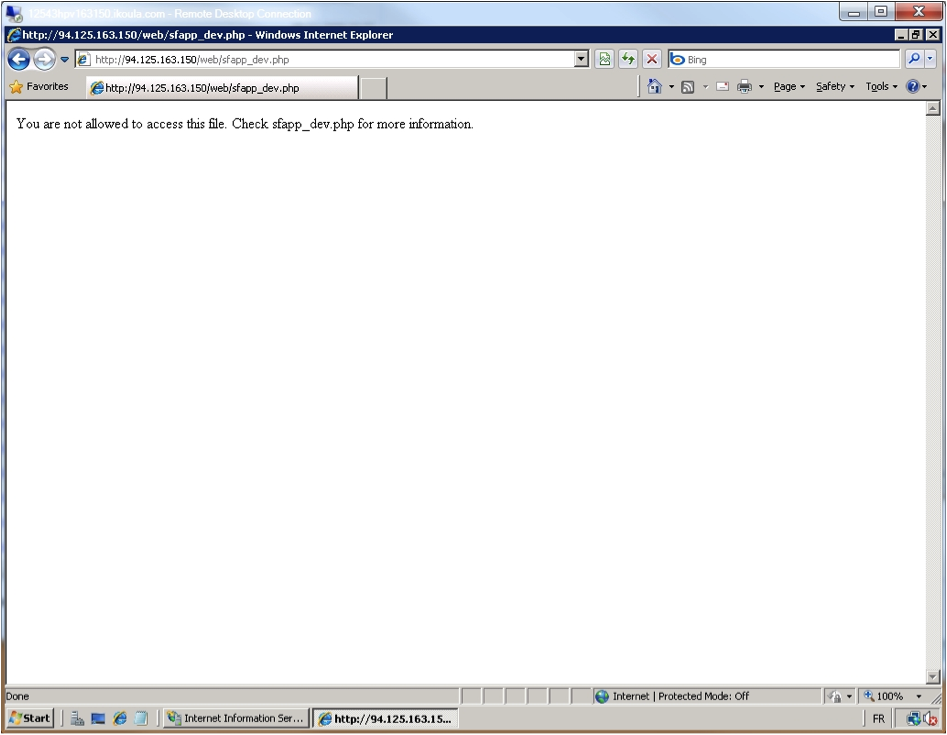
+
+
+Como dissemos antes, o acesso a `index.php` e `sfapp_dev.php` de um
+localização remota está ok. A execução do `sfapp_dev.php` entretanto falha,
pois
+não é permitida por padrão. Isso impede usuários maliciosos de
+acessarem seu ambiente de desenvolvimento, que contém informações
potencialmente sensíveis
+sobre o projeto. Você pode editar o arquivo `sfapp_dev.php` para fazer
+o trabalho, mas isto é fortemente desencorajado.
+
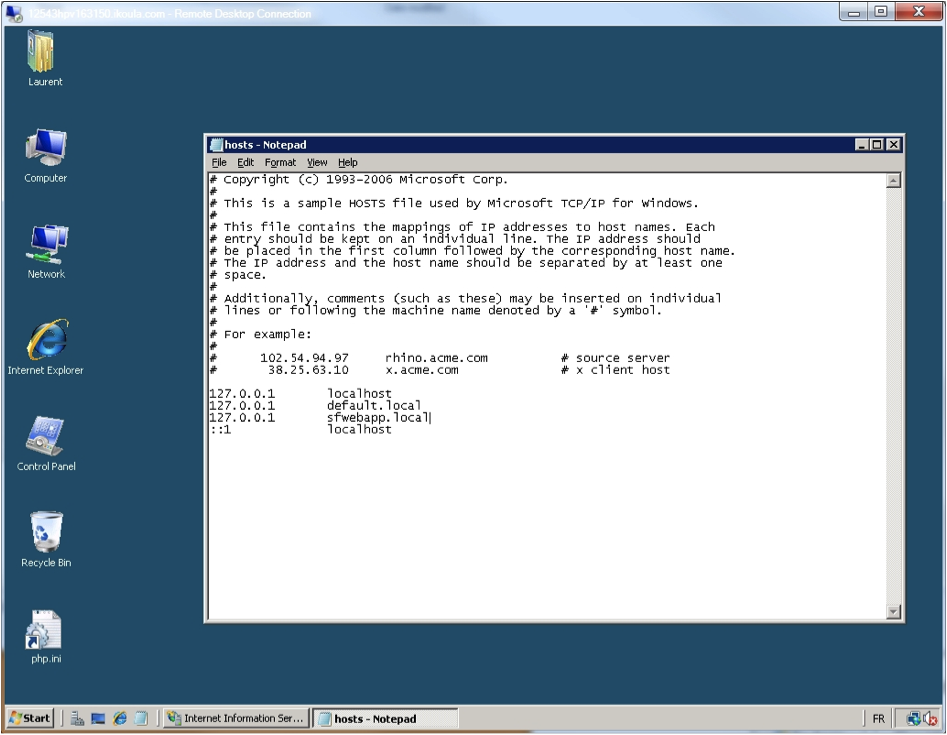
+Finalmente, podemos simular um domínio real, editando o arquivo "hosts".
+
+Este arquivo executa a resolução de nomes FQDN local, sem necessidade de
instalar o
+Serviço de DNS no Windows. O serviço de DNS está disponível em todas as
edições do
+Windows Server 2008 R2, e também no Windows Server 2008 Standard, Enterprise
+e Datacenter.
+
+Em sistemas operacionais Windows x64, o arquivo "hosts" está localizado por
padrão em:
+`C:\Windows\SysWOW64\Drivers\etc`
+
+O arquivo "hosts" é pré-preenchido para a máquina poder resolver `localhost`
para
+`C:\Windows\SysWOW64\Drivers\etc`
+
+Vamos adicionar um nome real de domínio falso, como o `sfwebapp.local`, e poder
+resolvê-lo localmente.
+
+
+
+Seu projeto symfony agora roda na Internet, sem DNS, a partir de uma sessão de
navegador web
+executada de dentro do servidor web.
\ No newline at end of file
--
You received this message because you are subscribed to the Google Groups
"symfony SVN" group.
To post to this group, send email to [email protected].
To unsubscribe from this group, send email to
[email protected].
For more options, visit this group at
http://groups.google.com/group/symfony-svn?hl=en.